Архив рубрики: Ремонт

ремонт компьютера своими рукми

Ноутбук Samsung NP300E5C. Не устанавливается windows. Что делать?
Ноутбук Samsung NP300E5C. Не устанавливается windows. Что делать?

Ноутбук Samsung NP300E5C.Не так давно мне попался на «операционный стол» ноутбук, на который не смогли установить Windows. Казалось бы, всё перепробовали, спрашивали у меня совета, да только ничего не вышло. Вечный ребут, после высвечивания на экране логотипа бренда. Итак, встречаем: Samsung NP300E5C.

Конечно при переустановке системы на ноутбук частенько возникают непредвиденные сложности и я с этим знаком не по-наслышке. Но чтобы совсем не получалось установить операционную систему, это было уже очень странным. Хотя возможно всё.

В этом ноутбуке меня подкупило железо. i5 процессор с 2 ядрами и 4 потоками, возможность добавить планку памяти и конечно же установить SSD и в этой конфигурации ноут у меня ожил с Win 10.

Смотрим видео:

А теперь подробно обо всём. Фотографии BIOS, которые помогут вам разобраться с темой.

Первое, на что обратил внимание, во вкладке «Boot» была только возможность загрузиться вот таким способом:
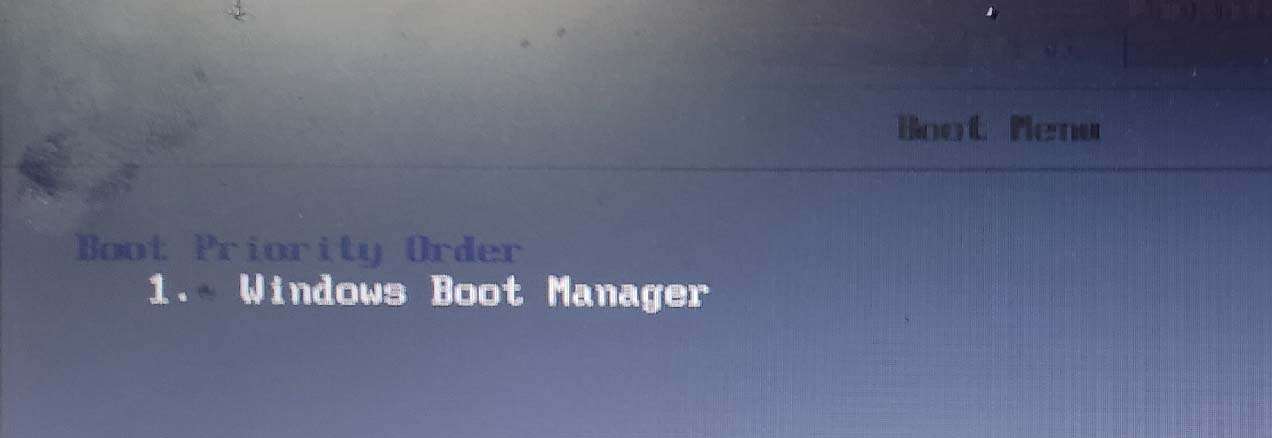
Windows Boot Manager

Как-то маловато. При этом во вкладке «SysInfo» мы прекрасно наблюдаем HDD и DVD-RW:
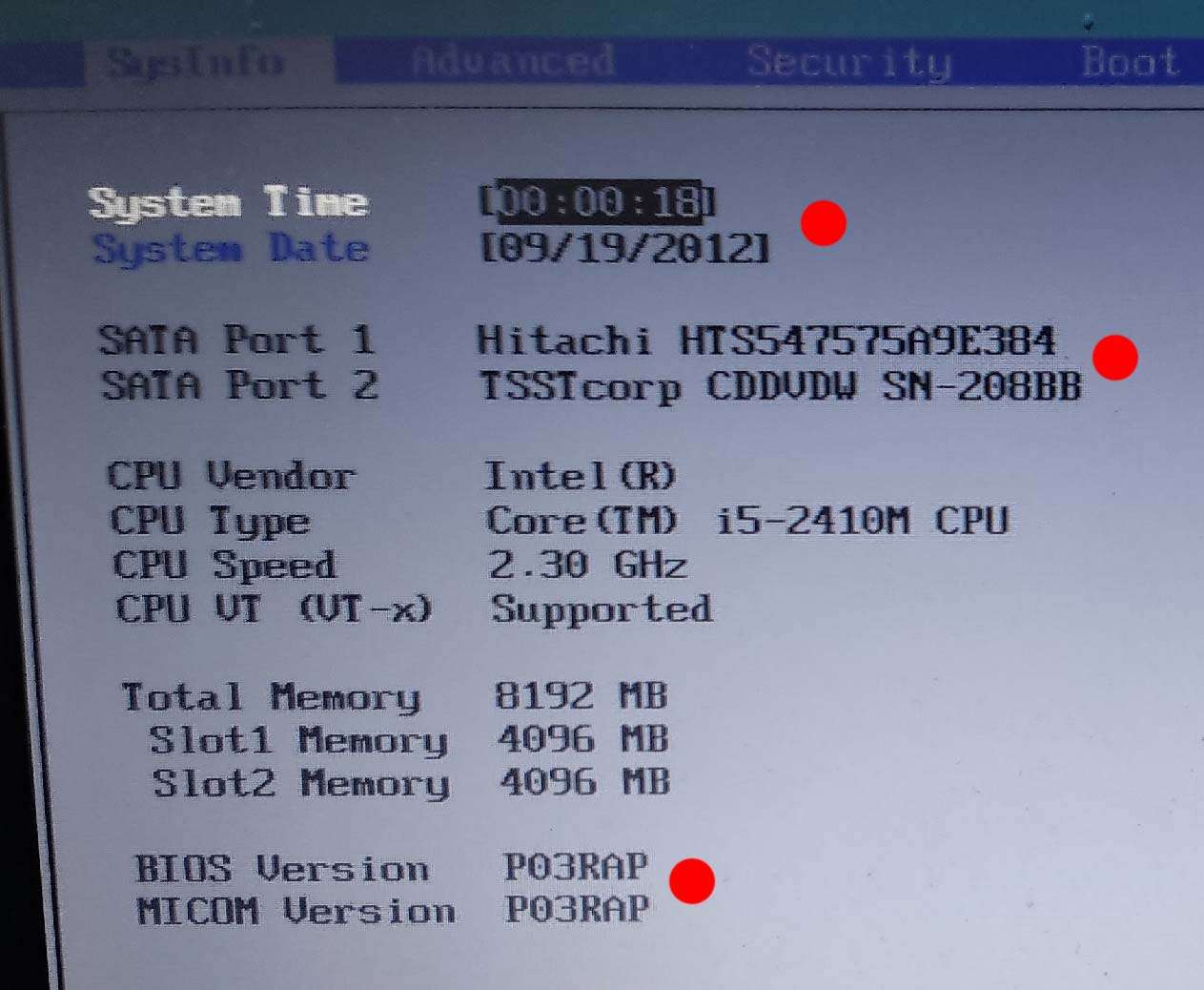
BIOS: время и версия и железо

На что сразу обратил внимание, так это на версию BIOS и на системное время, которое, к сожалению оказалось сброшенным, что говорит о том, что пора заменить батарейку BIOS в самом ноутбуке.

Первым делом полез читать в интернете, что же такого загадочного в этом ноутбуке и какие есть подводные камни. Нашел даже информацию о том, что якобы когда в BIOS такая ограниченная возможность загрузки, то это проблема самого BIOS, он якобы «слетел» и нуждается в перепрошивке с обязательным выпаиванием самой микросхемы. Для этого нужно было знать точную версию самого ноута, что отображается здесь:
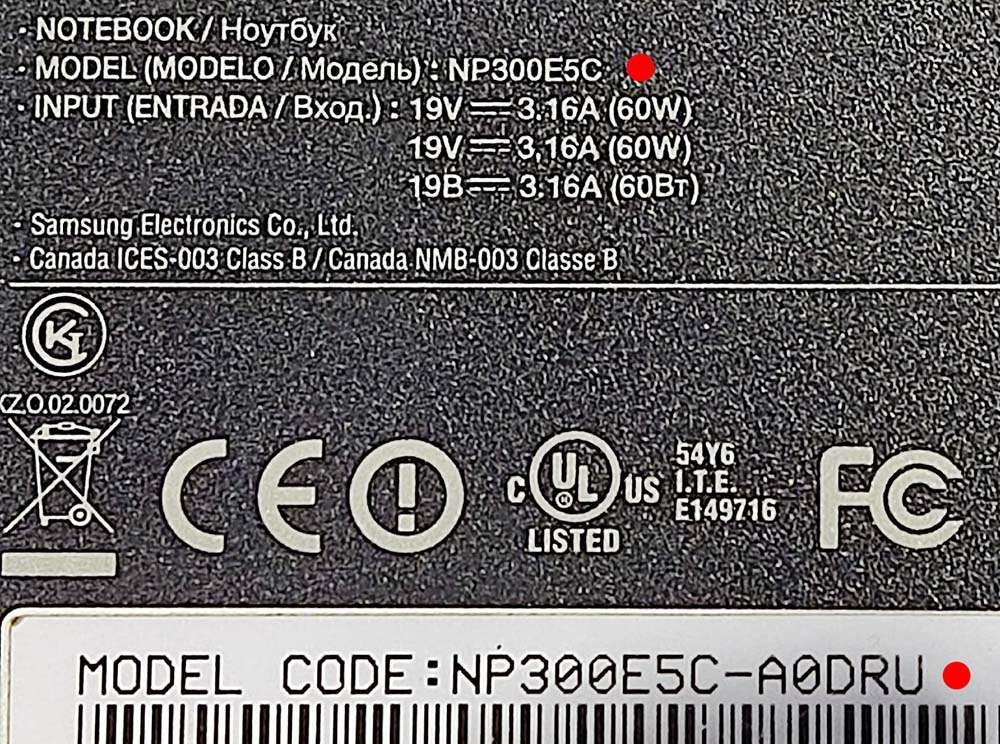
Ноутбук Samsung NP300E5C.

Вот только как-то мне этот путь не особо понравился и показался излишним. Начал читать дальше. Наткнулся даже на такой вариант, что, якобы, без раздела Recovery на HDD винду поставить вообще невозможно, ну этому я не поверил сразу и отмёл такой вариант.

Нашел очень интересную заметку, когда на такой ноут пытались поставить Linux  и ничего не получалось и как выяснилось по той причине, что в разделе «Secure Boot» был прописан сертификат доля Win8 и ничего другого этот БИОС просто не хотел «кушать». Вот эта заметка мне уже понравилась и я решил внимательно её прочитать и сделать так, как там написано. И сначала у меня тоже не получилось, а потом всё вышло. Фото раздела BIOS:
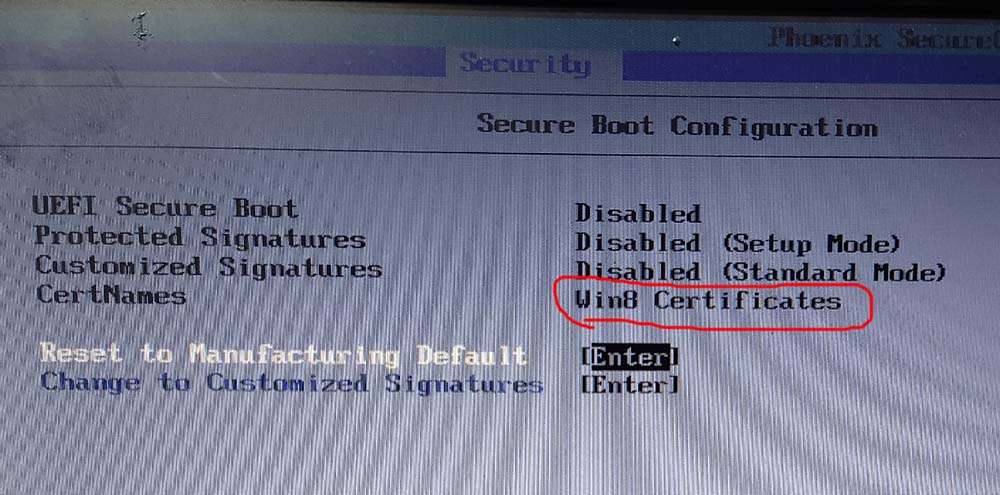
Ноутбук только для Windows 8?

Как это обойти? А вот так:

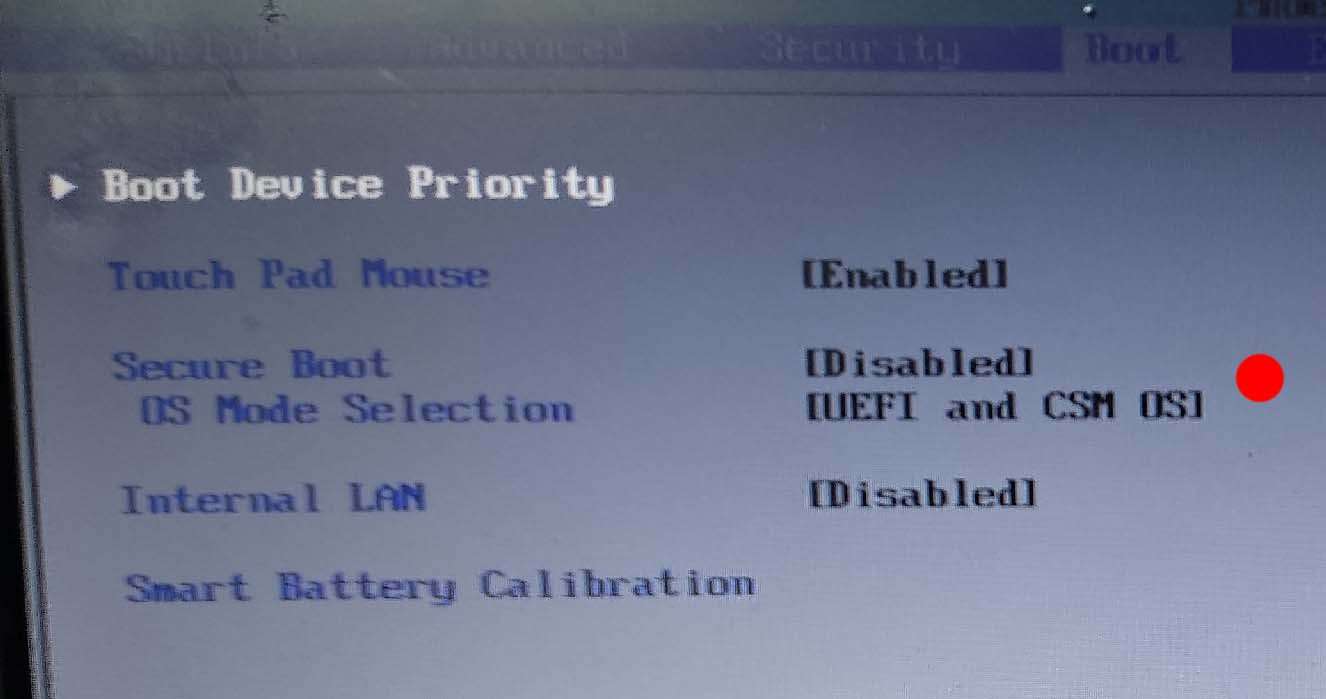
BIOS Secure Boot

Нужно отключить защиту Secure boot и при необходимости изменить OS Mode.

Но остался важный момент. А как же заставить увидеть флешку с «заветной виндой», если у нас нет такой возможности в разделе «boot» и тут как всегда пришёл на помощь интернет. Оказалось, что для полномасштабной возможности загрузки нужно нажать клавишу F9 ОДИН раз!. Если нажмёте больше, то у вас ничего не получится!!!

В итоге, чтобы проверить все возможные варианты возможности установки винды и опровергнуть всякую чушь, написанную на форумах, винду я поставил 3 раза. И об этом есть подробный рассказ в видео.

Конечно на этот ноутбук было потрачено много времени, но зато удалось выяснить про него всё, даже включить те функции БИОС, которые не видны по умолчанию, как это сделать, я рассказал в видео. А фото расширенного БИОС выкладываю здесь:
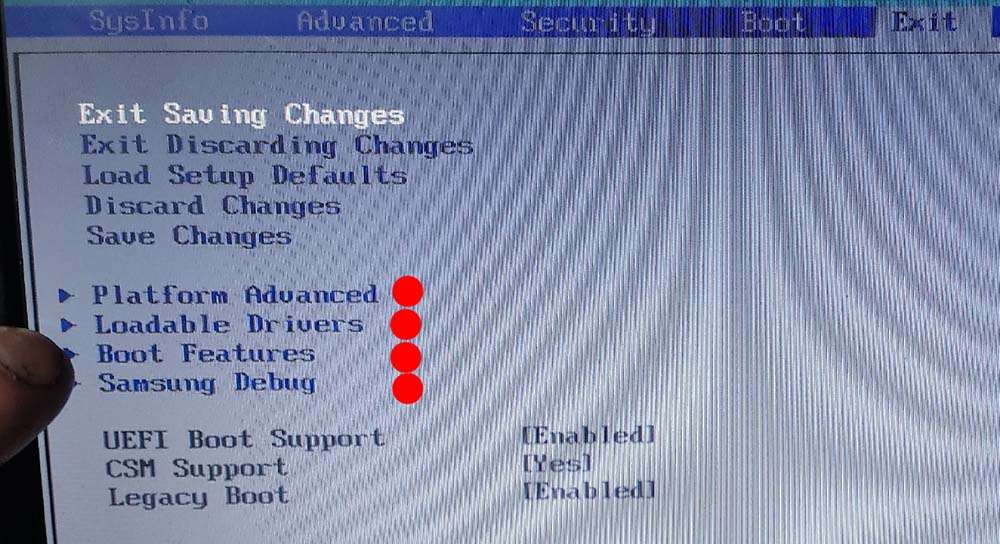
BIOS ноутбука

И вот еще одно фото, которое, возможно, также поможет вам, если что-то пойдёт не так. Вероятность разных исходов имеет место быть. Впрочем, у меня все потом заработало и без этого.
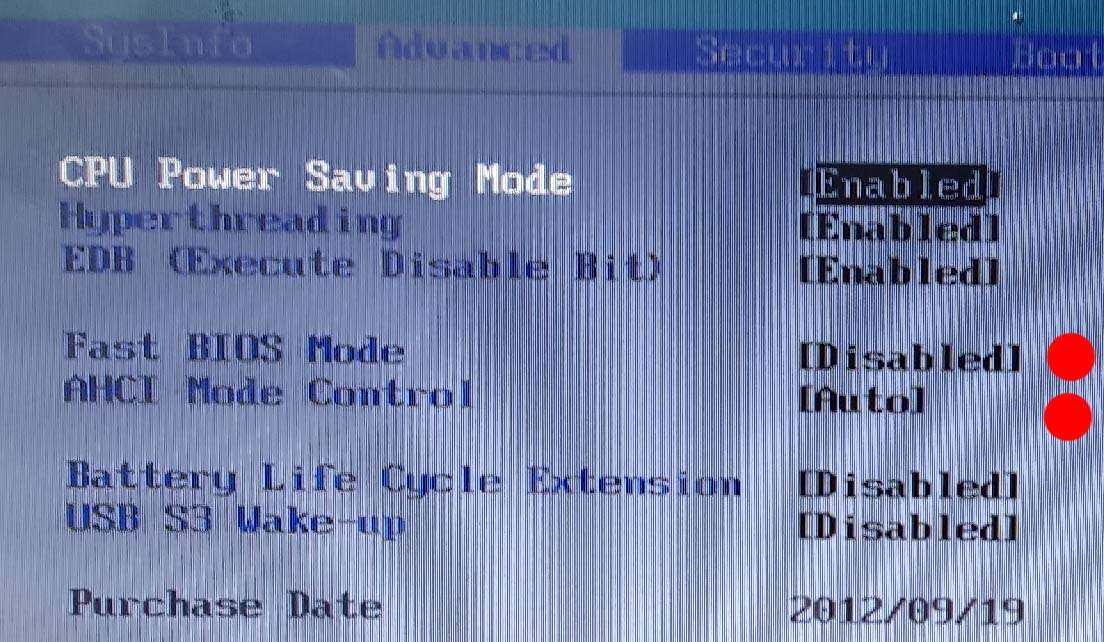
BIOS Advanced

Какие эксперименты я проводил? Первая установка на полностью чистый жесткий диск без разделов в формате GPT (потом везде только он). Вторая установка опять на чистый SSD диск. Третья установка на HDD, который остался в ноуте, но уже без удаления всех разделов на другом компьютере и без изменений БИОС, т.е. всё стояло по умолчанию, да еще и со сброшенной датой. Вот для установки LINUX пришлось бы слегка поковырять исходный БИОС по-умолчанию, но об этом я уже рассказал.

Что в итоге? А в итоге, после всех проведенных экспериментов я выяснил.

  1. Чтобы поставить винду на этот ноут, на жестком диске совсем не обязательно иметь раздел восстановления, который есть там от завода. Да это и логично. А если полетел HDD, то это всё, тупик, железо на свалку?
  2. Если у вас в БИОС в разделе загрузки стоит только Win Boot Manager, то никакой биос шить НЕ НАДО! Достаточно нажать при загрузке, после появления на экране логотипа, один раз клавишу F9.
  3. Клавиша F9 нажимается только один раз. Может я не прав, если будет возможность, проведите эксперимент самостоятельно.
  4. С 8 Гб оперативной памяти и SSD диском, Windows 10 работает на ноутбуке весьма шустро, не смотря на то, что железу уже более 10 лет.

Удачной установки!

Прошу обратить Ваше внимание, что при использовании материалов сайта ссылка на них ОБЯЗАТЕЛЬНА!

Учитесь, познавайте и Успех всегда будет рядом с Вами!

С Уважением, Игорь Чувакин!

Компьютер включается после выключения. Что делать?

Компьютер включается после выключения. Что делать?

Апгрейд компьютера, смена win 7 на win 10, выключениеПосле переустановки windows 7 на windows 10 компьютер после выключения, снова включается. В нашем случае еще и присутствовал апгрейд железа. А именно смена процессора с Core 2 Duo (2 ядра) на Core 2 Quad (4 ядра), замена жестокого диска HDD на SSD, добавление памяти DDR2 с 4Gb до 8Gb.

С чем пришлось столкнуться после установки ОС Windows 10?

Нажимаем кнопку «Пуск», выбираем вариант «Выключение компьютера». Он выключается и почти сразу же начинает включаться вновь.

Пару лет назад получал комментарии на ютуб, что это всё устарело и никому не нужно. На дворе 2026 год. Всё это востребовано до сих пор даже на современных компьютерах и видео помогло и помогает очень многим!

Смотрим видео.

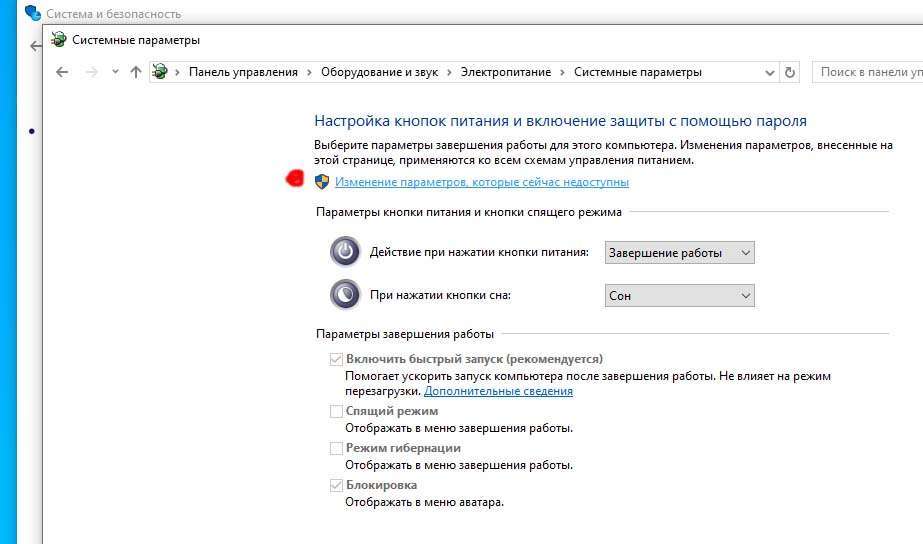
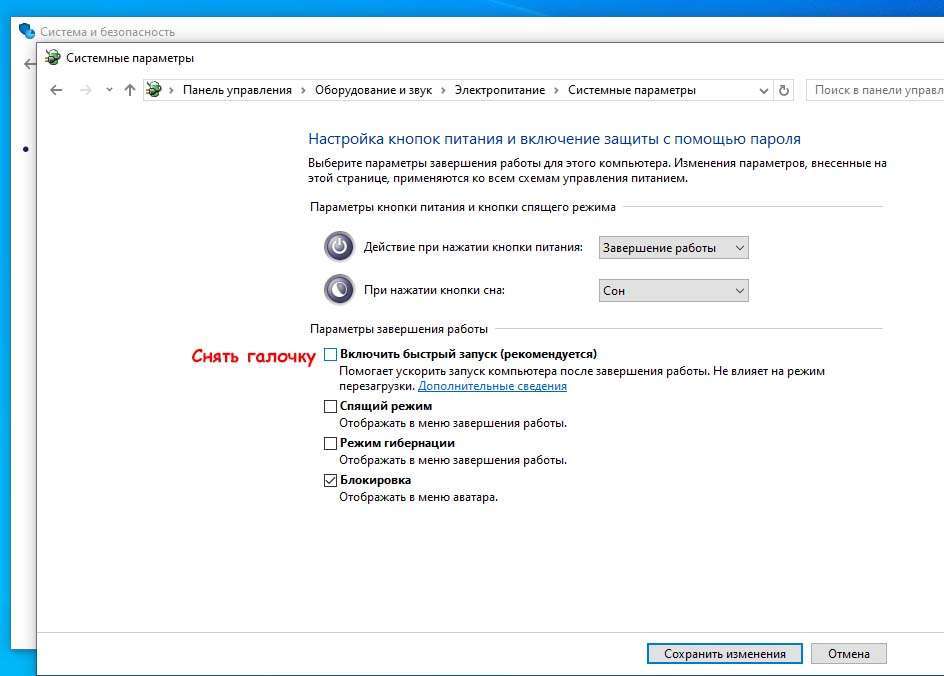
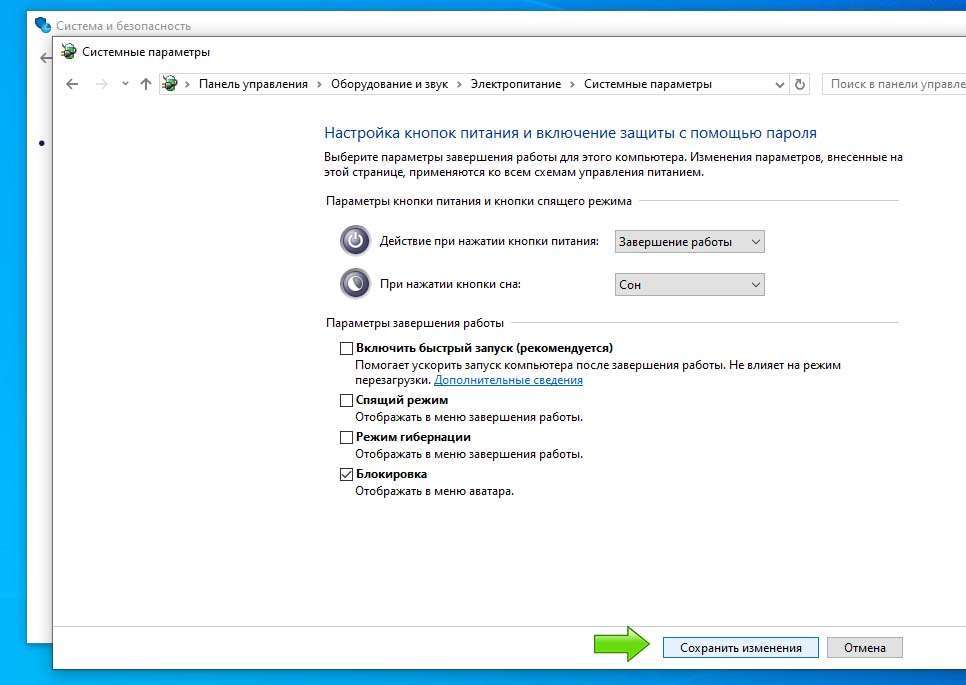
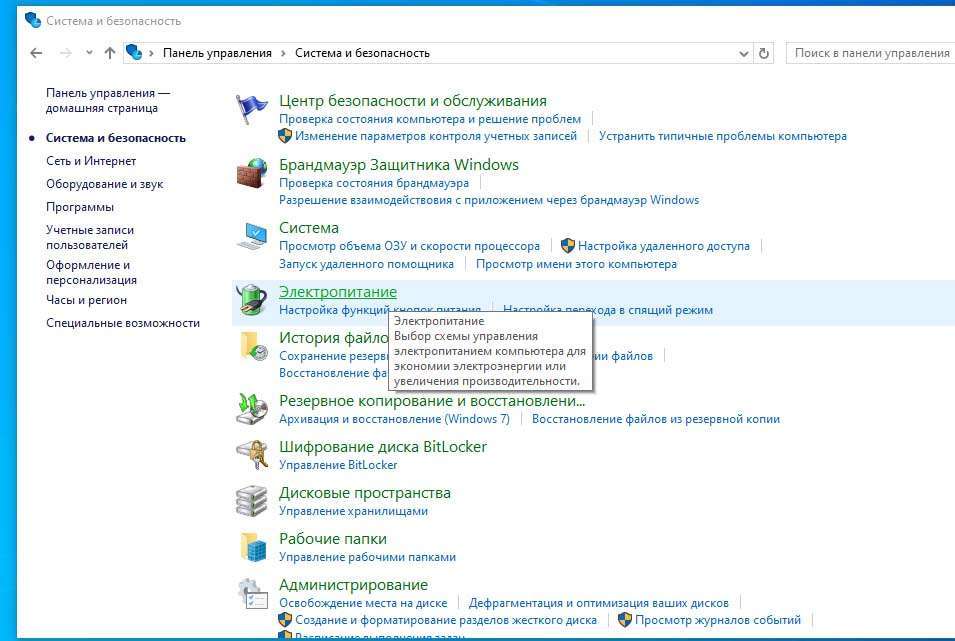
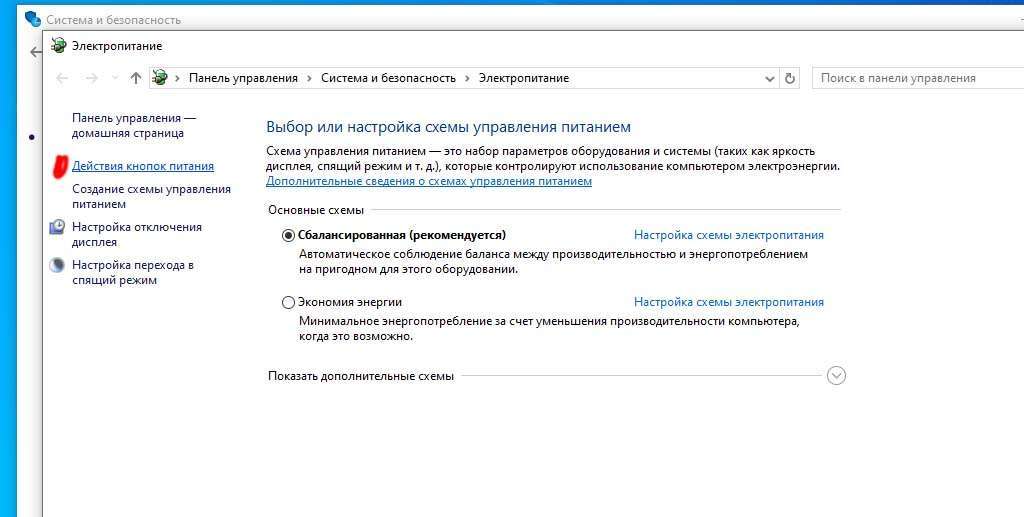
Заглянув в БИОС, посмотрев основные настройки, стало понятно, что дело здесь в связке софт-железо. Самым простым способом его решения оказалось изменение настроек кнопки питания. Что и было произведено. Смотрите видео и изучайте скрины. Все наглядно и очень просто. Данный способ скорее актуален как раз при переходе от старой ОС Win 7 на Win 10. Этот способ помогает не всегда, однако является наиболее частым случаем решения данной проблемы при переходе от старой ОС к более новой.

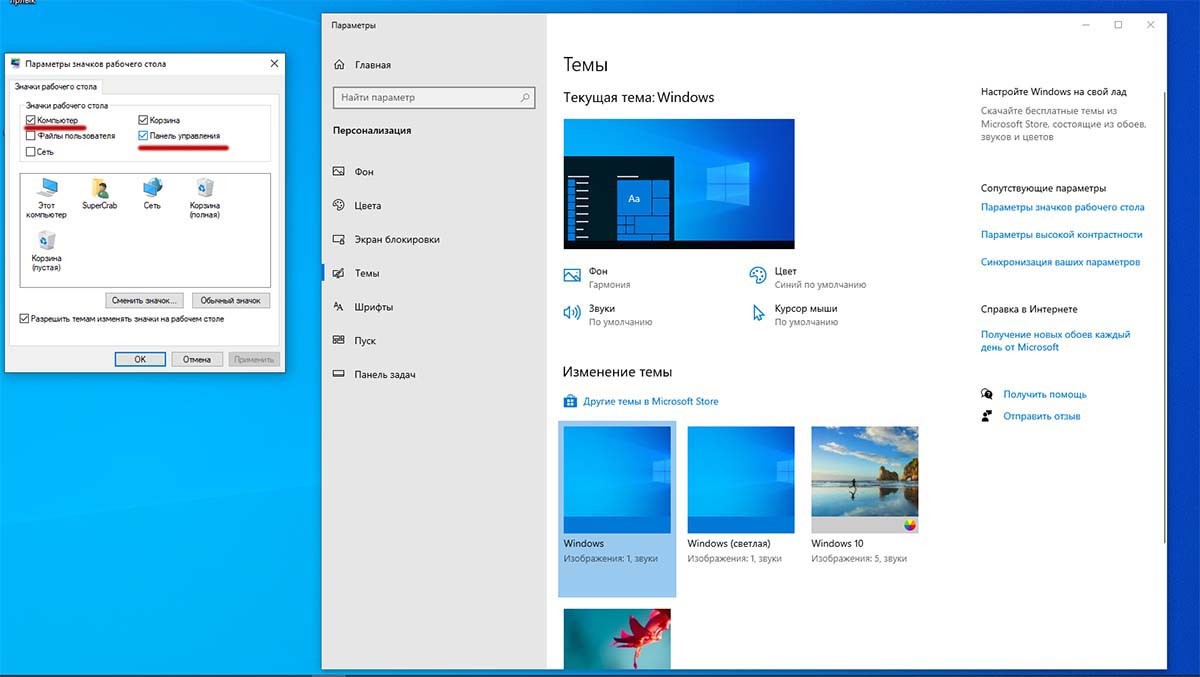
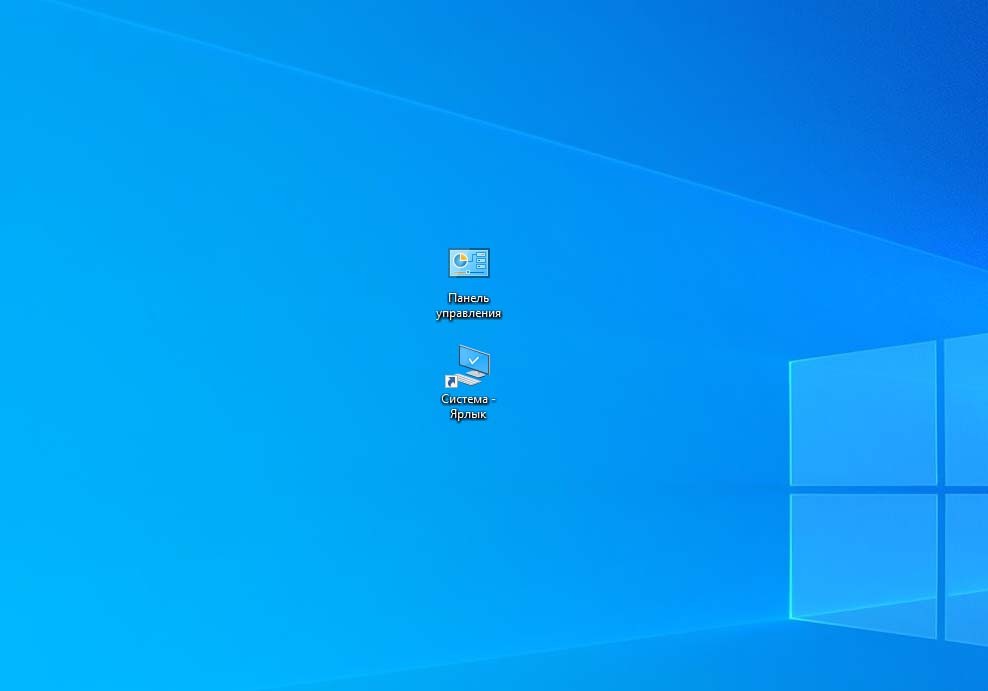
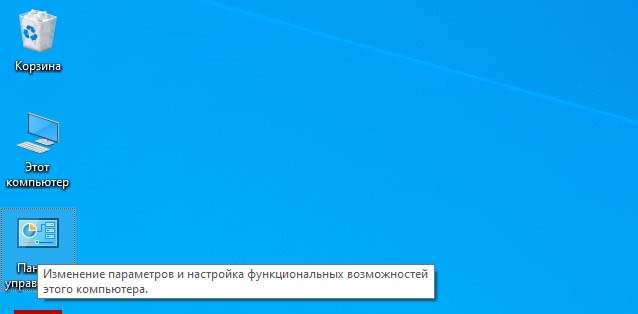
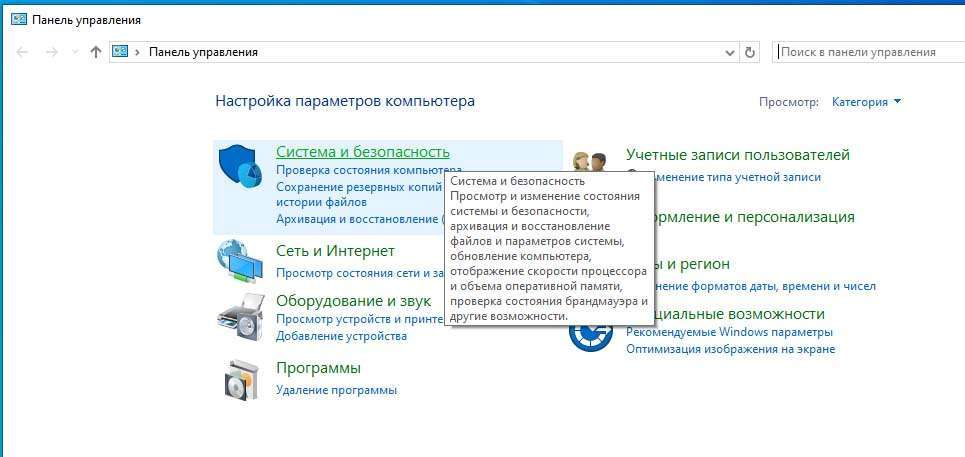
Как вывести панель управления и «мой компьютер» на основной экран в windows 10, рассказано здесь.

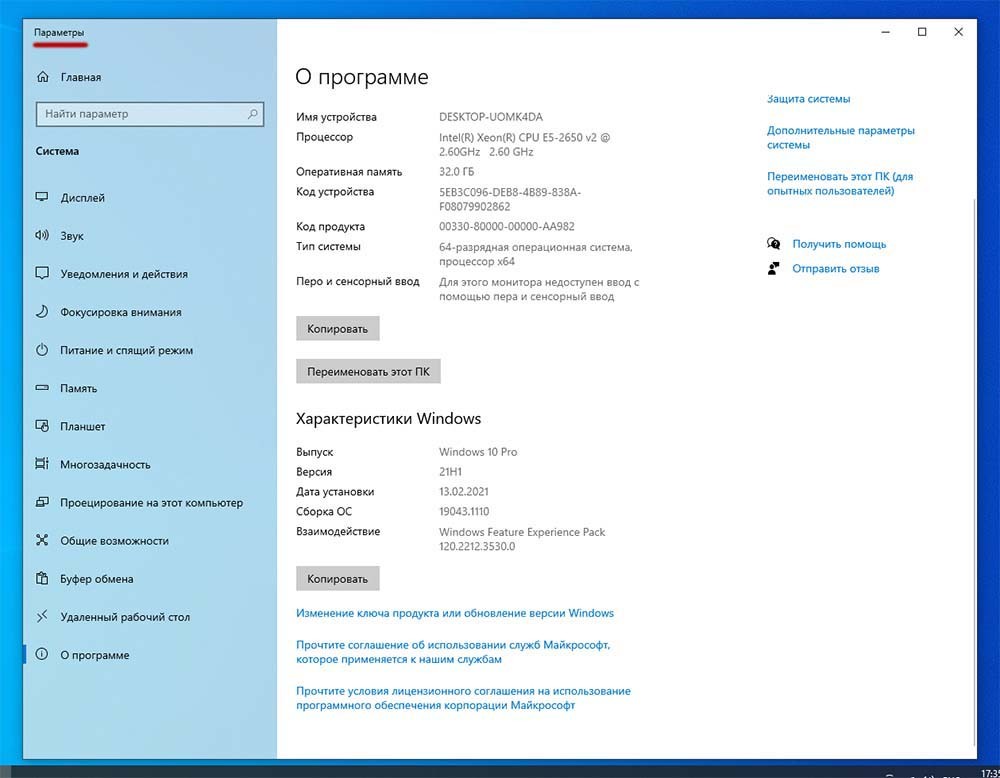
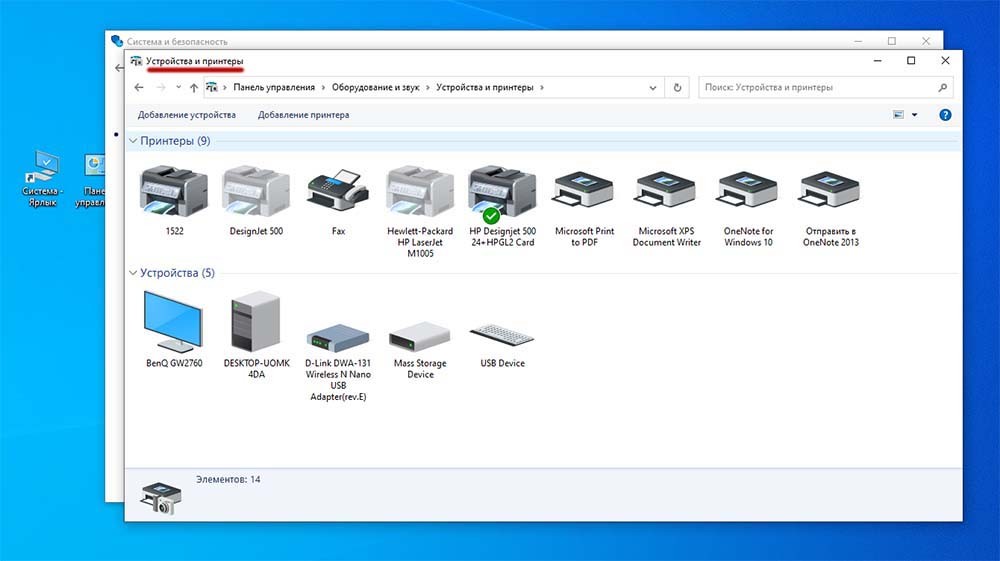
Теперь всё тоже самое, что и на видео, только уже в скринах. Так вы точно не ошибётесь:

Удачных апгрейдов!

Прошу обратить Ваше внимание, что при использовании материалов сайта ссылка на них ОБЯЗАТЕЛЬНА!

Учитесь, познавайте и Успех всегда будет рядом с Вами!

С Уважением, Игорь Чувакин!
 

Классическая панель управления в Windows 10 и многое другое

Классическая панель управления в Windows 10 и многое другое

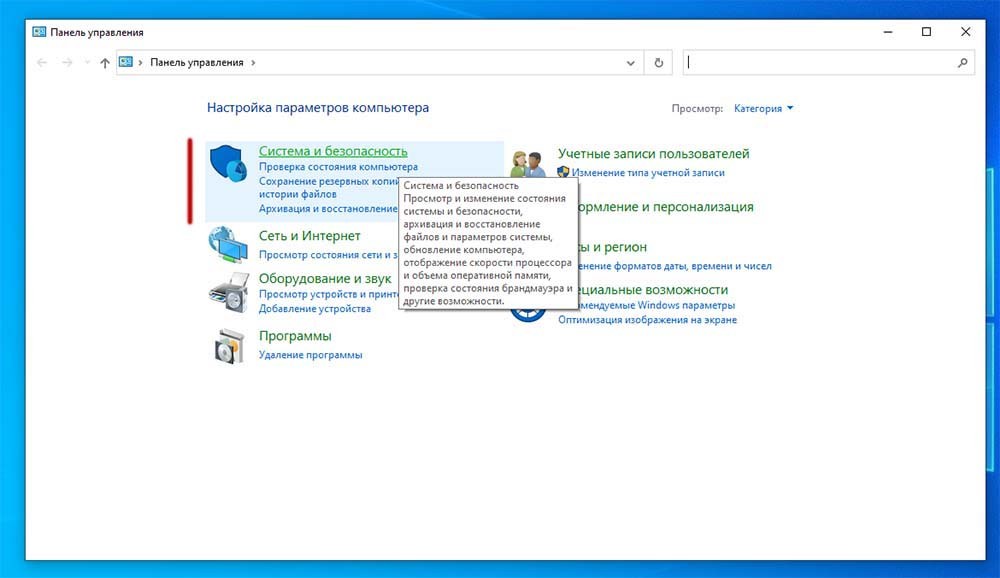
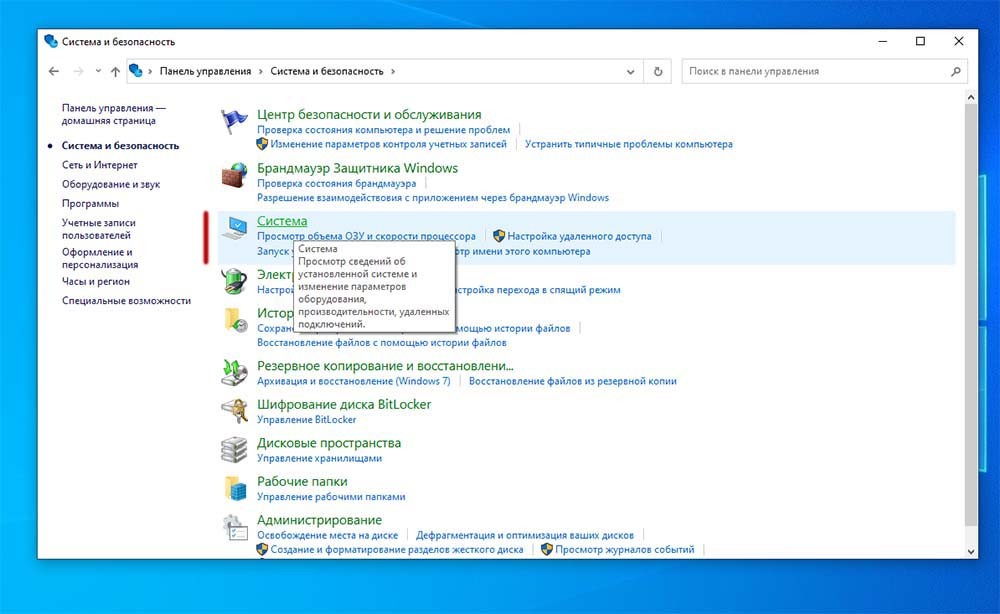
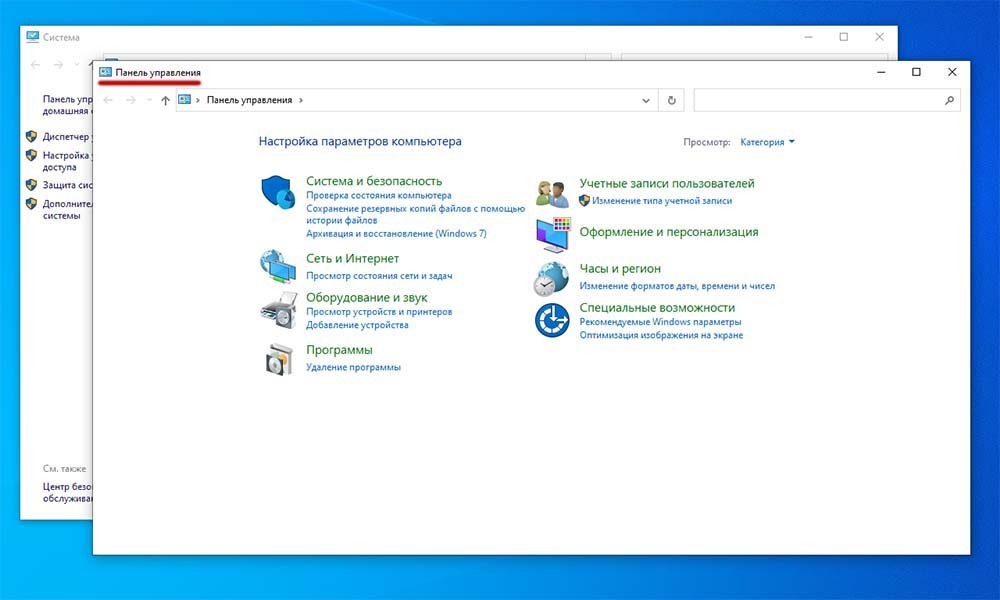
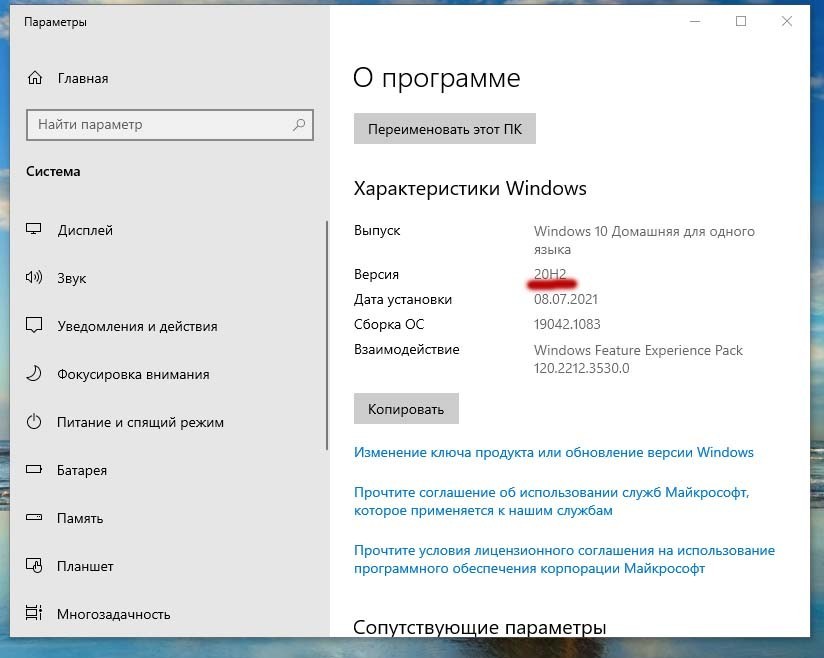
Как вы знаете, после обновления Windows 10 до версии 20H2 (актуально и для более поздних) у нас пропала классическая панель управления и вид свойств компьютера и возникло много непредвиденных ситуаций. Как вернуть?

На эти и многие другие вопросы ответил в видео, в котором рассказано еще очень много интересного помимо основной темы:


Чтобы создать на рабочем столе «Систему» в название папки нужно скопировать следующий текст: System.{BB06C0E4-D293-4f75-8A90-CB05B6477EEE}

Всё это прекрасно работает и на Windows 11, по-крайней мере в 2026 году.

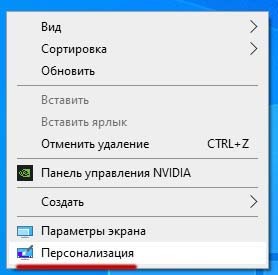
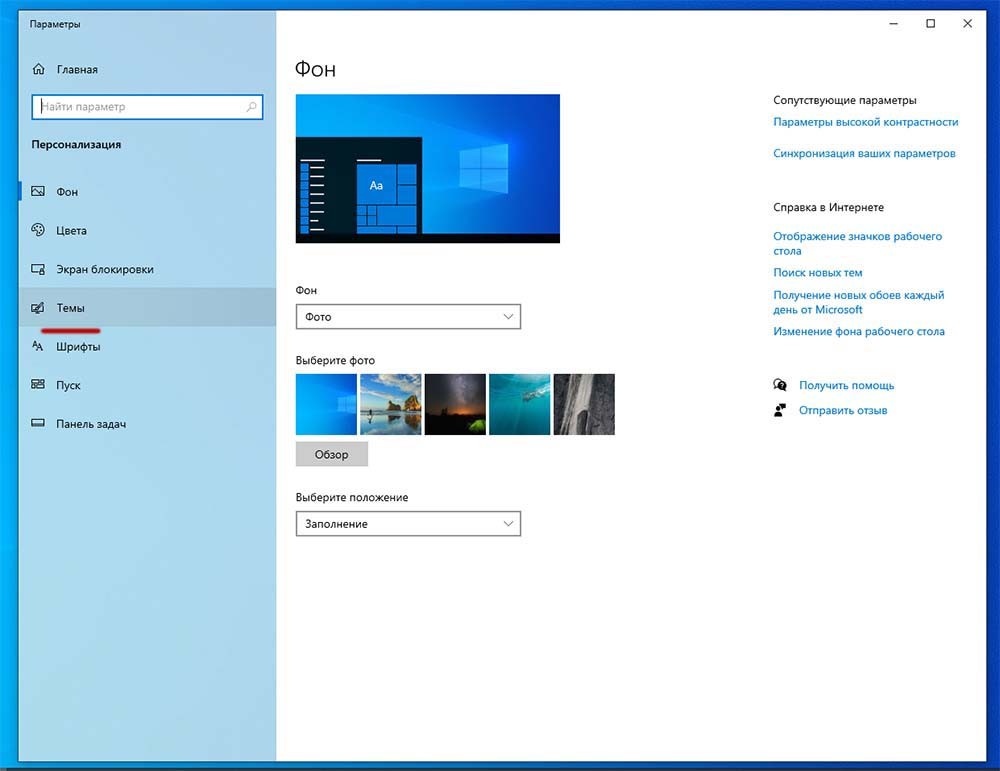
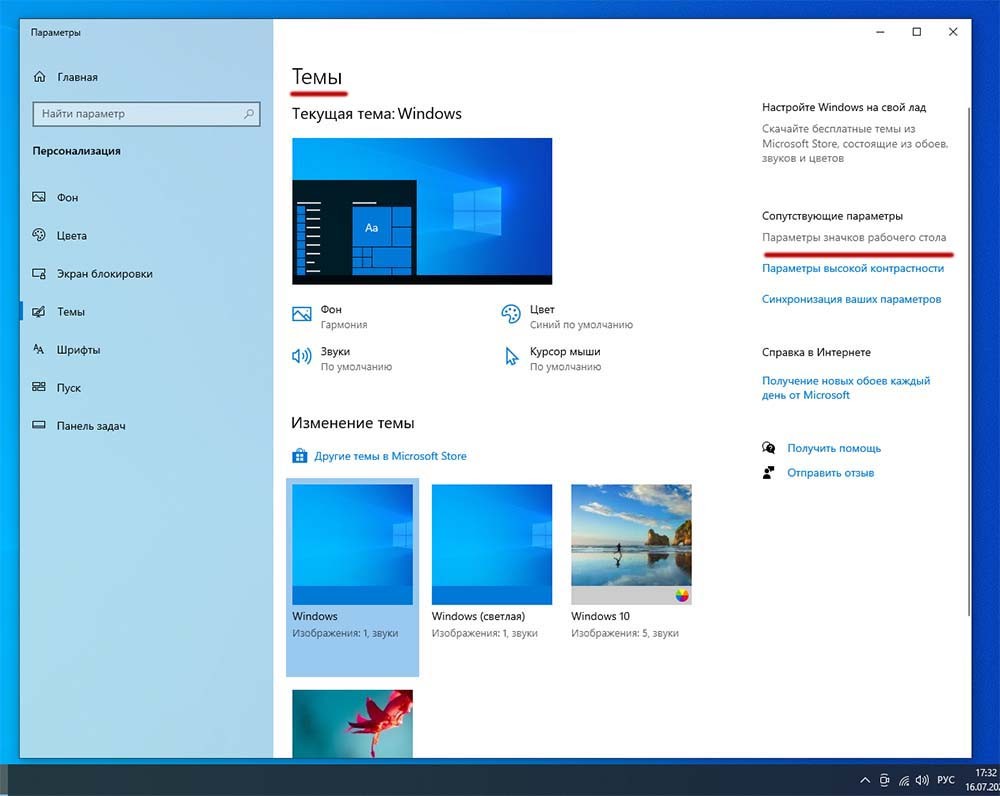
Как и обещал, дополняю повествование подробными фото, при помощи которых с решением данной задачи справится любой новичок:

Спасибо за внимание :)

Прошу обратить Ваше внимание, что при использовании материалов сайта ссылка на них ОБЯЗАТЕЛЬНА!

Учитесь, познавайте и Успех всегда будет рядом с Вами!

С Уважением, Игорь Чувакин!
Обновление windows 10 20H2 зависло на 61%. Решение

Обновление windows 10 20H2 зависло на 61%. Решение.

Версия windows 10 20H2Так что же делать, если достигнув 61%, система Windows 10 при обновлении до версии 20H2, наглухо перестала продолжать сиё действо, позволяя при этом и далее работать на компьютере. Компьютер при этом не завис, но завершить обновление не удается. Все оказывается очень просто, как обычно виновата связка «софт-железо» На видео в первой части рассказываю, как быстро решить проблему, во второй даю подробные пояснения и возможный вариант не наступить на те же грабли.

Самым интересным оказалось то, что видео актуально и в 2026 году, иногда, при обновлении Windows 11, возникает подобная ошибка, не обязательно на 61%, и этот способ хорошо помогает!


Как и обещал, дополняю заметку скринами:

Что хочется добавить от себя. Как мы знаем, Microsoft часто «радует» нас своими сырыми обновлениями, ни для кого это не секрет. В его оправдание можно лишь сказать, что компьютерного железа на самом деле великое разнообразие, от серийных ноутбуков, до самосборных десктопов, поэтому предугадать все возможные комбинации невозможно. НО почему нельзя протестировать варианты связок (софт-железо), которые по своей сути являются массовыми и уж очень стандартными, непонятно.

Одним из недавних случаев было обновление win 10, при котором перестали нормально печатать принтеры, это уже выше всяких пониманий! Однако ситуация не меняется и как говорят, «чем дальше в лес, тем больше дров».

Спасибо за внимание :) Легких ремонтов :)


Прошу обратить Ваше внимание, что при использовании материалов сайта ссылка на них ОБЯЗАТЕЛЬНА!

Учитесь, познавайте и Успех всегда будет рядом с Вами!

С Уважением, Игорь Чувакин!
Будет ли работать серверная память ECC Reg на десктоповых материнских платах?

Будет ли работать серверная память ECC Reg на десктоповых материнских платах?

Серверная оперативная память ECC Reg. Чем отличается от десктоповой?Один из очень часто задаваемых вопросов, ответ на который мне предлагают дать, а будет ли работать серверная память ECC Reg на десктоповых материнских платах AMD или Intel?

Вопрос скорее возникает потому, что люди не знают чем отличается одна память от другой. В видео вы узнаете ву чем отличие и почему память следует различать и приобретать только ту, которая точно подойдет!

Для тех, кто не хочет знать подробности, сразу скажу: Оперативная память ECC REG на десктоповых материнских платах — НЕ РАБОТАЕТ! Кто же хочет знать почему и как сделать правильный выбор, посмотрите это ВИДЕО:

Как всегда, добавлю фото к материалам, чтобы многое стало ясным.

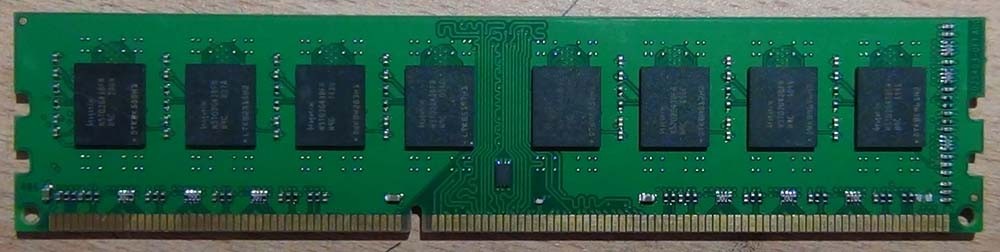
Оперативная память для платформ AMD DDR3 (non ECC REG):

Оперативная память DDR3 для платформ AMD

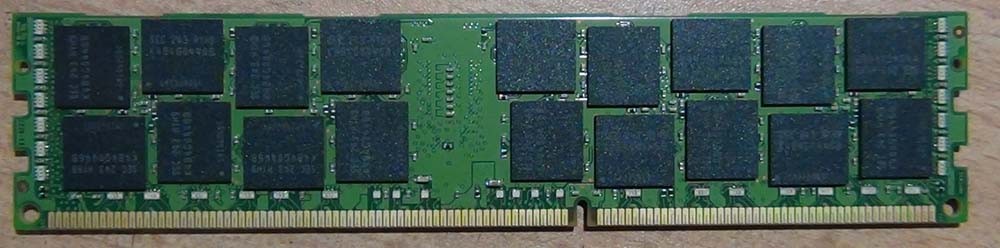
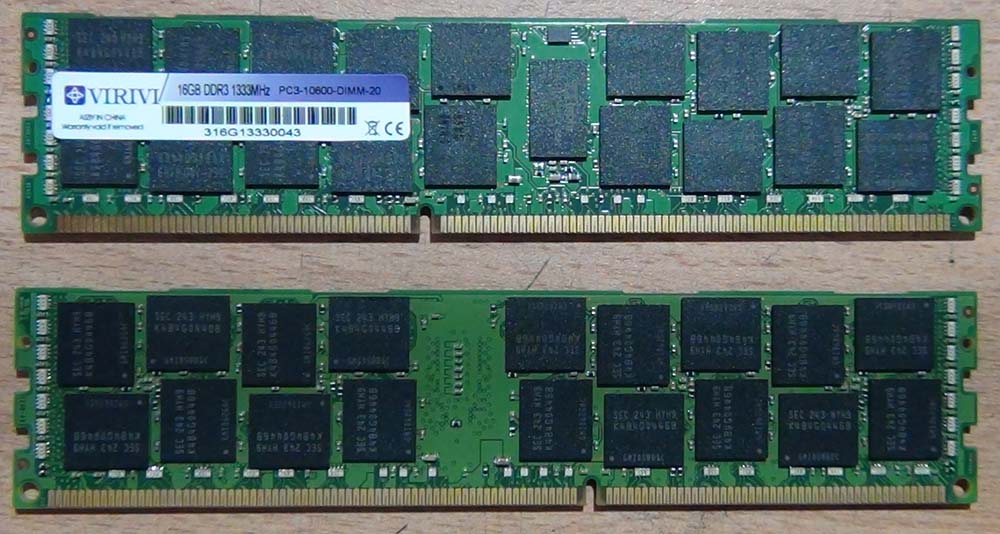
Оперативная память серверная ECC REG:

Серверная оперативная память ECC Reg. Как она выглядит?

Разница очевидна!

Если вы хотите полностью разобраться в теме, в конце видео я задал два вопроса, ответы на которые желательно написать в комментариях к видео.

Удачных Сборок!

Прошу обратить Ваше внимание, что при использовании материалов сайта ссылка на них ОБЯЗАТЕЛЬНА!

Учитесь, познавайте и Успех всегда будет рядом с Вами!

С Уважением, Игорь Чувакин!
Huananzhi X79-ZD3. Обзор. Отзыв. Разгон

Huananzhi X79-ZD3. Обзор. Отзыв. Разгон.

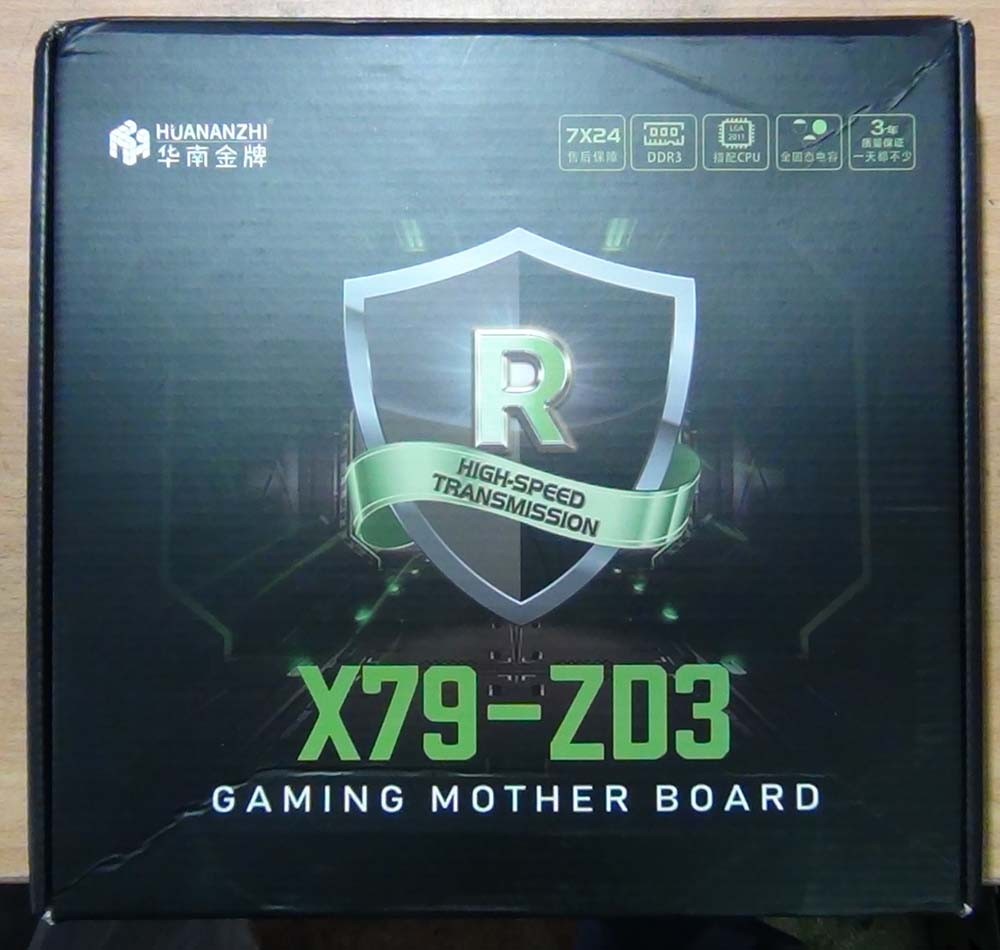
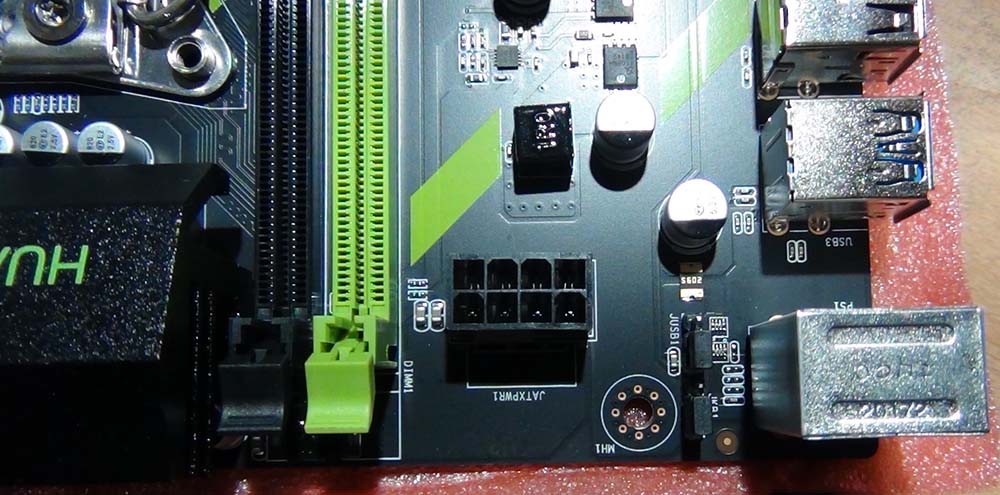
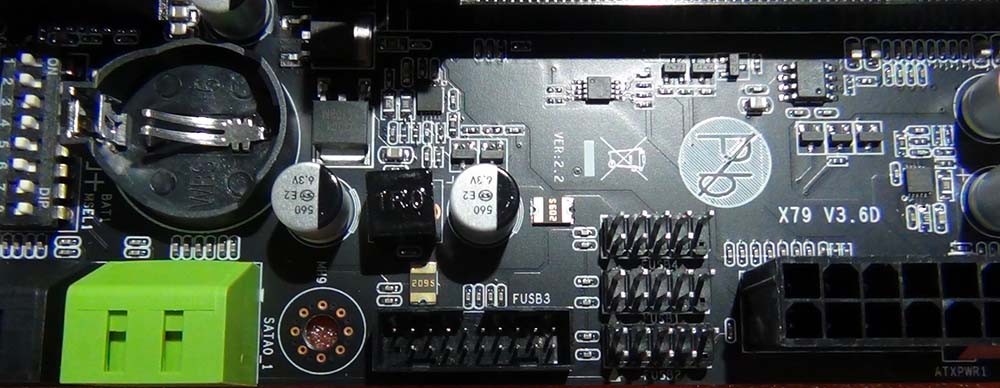
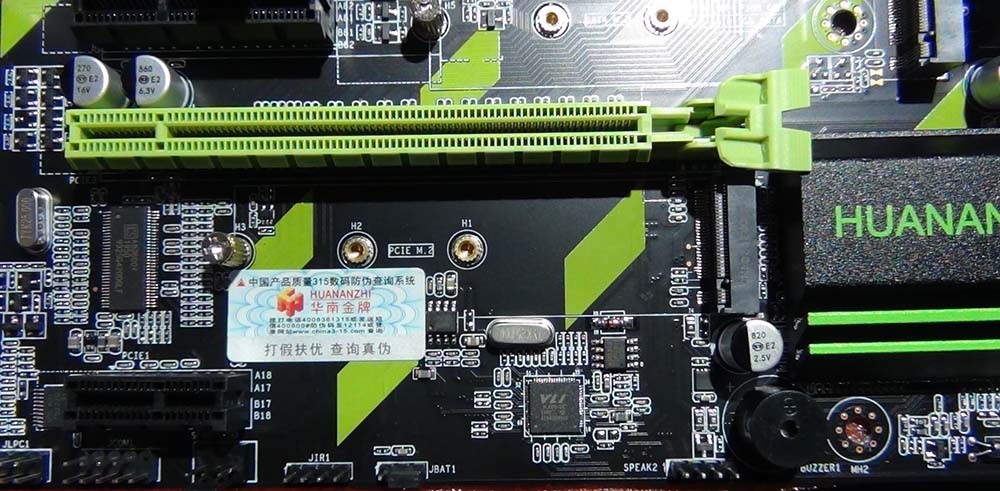
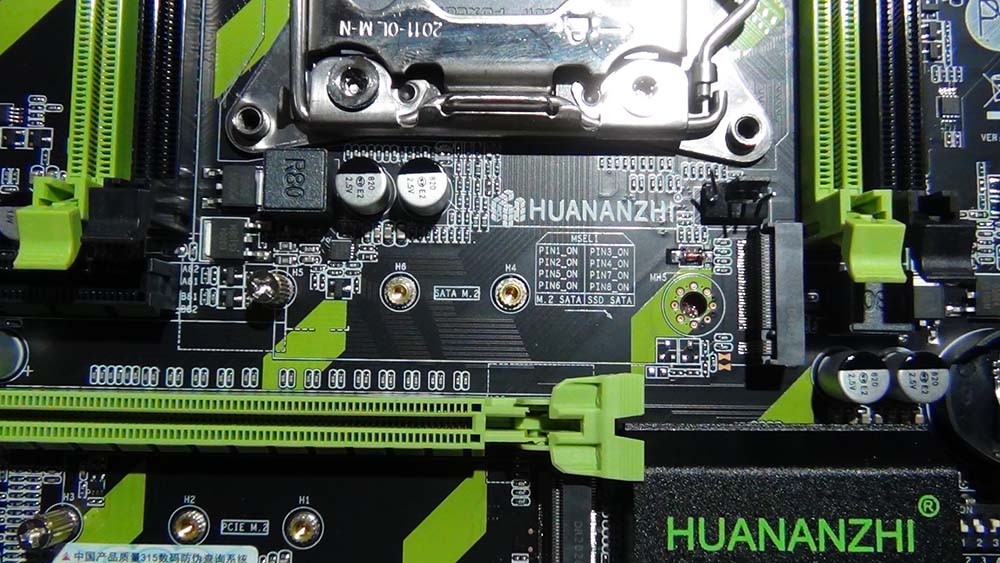
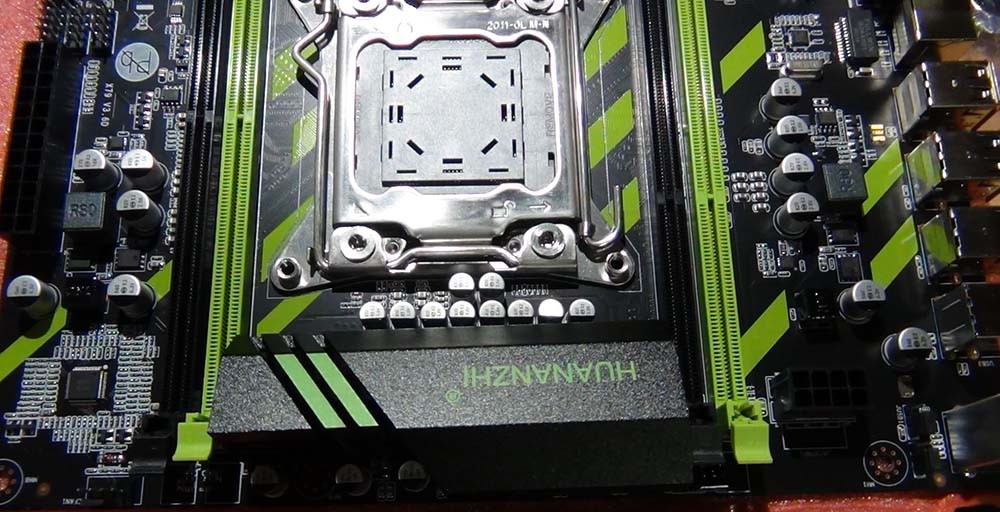
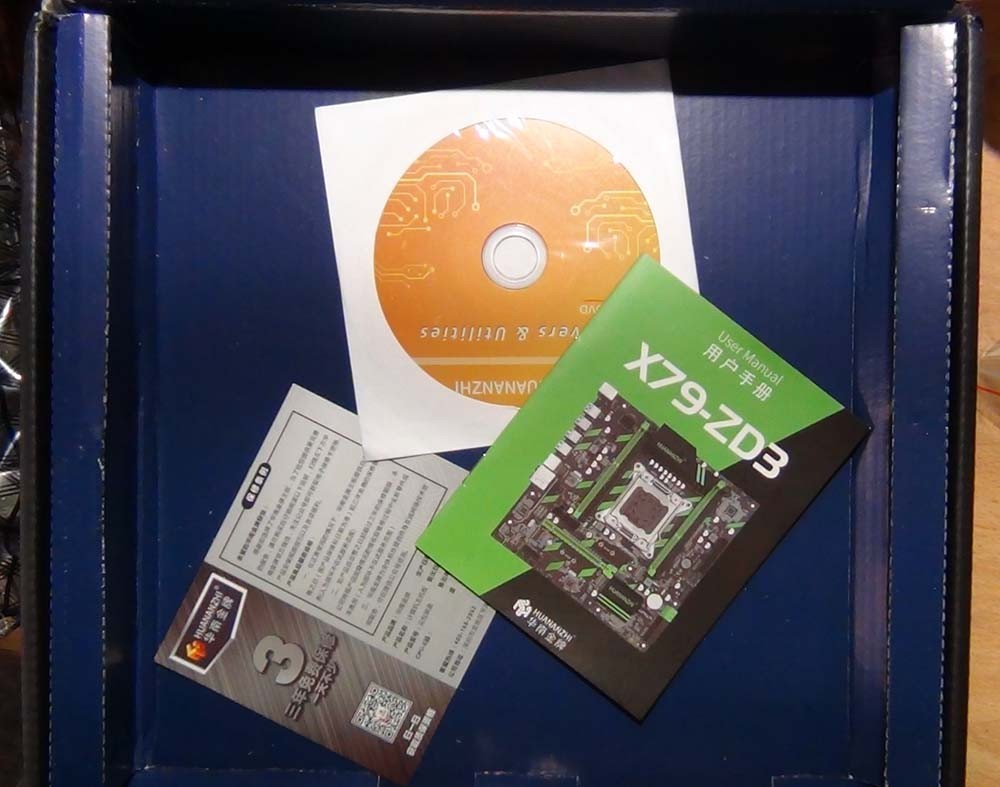
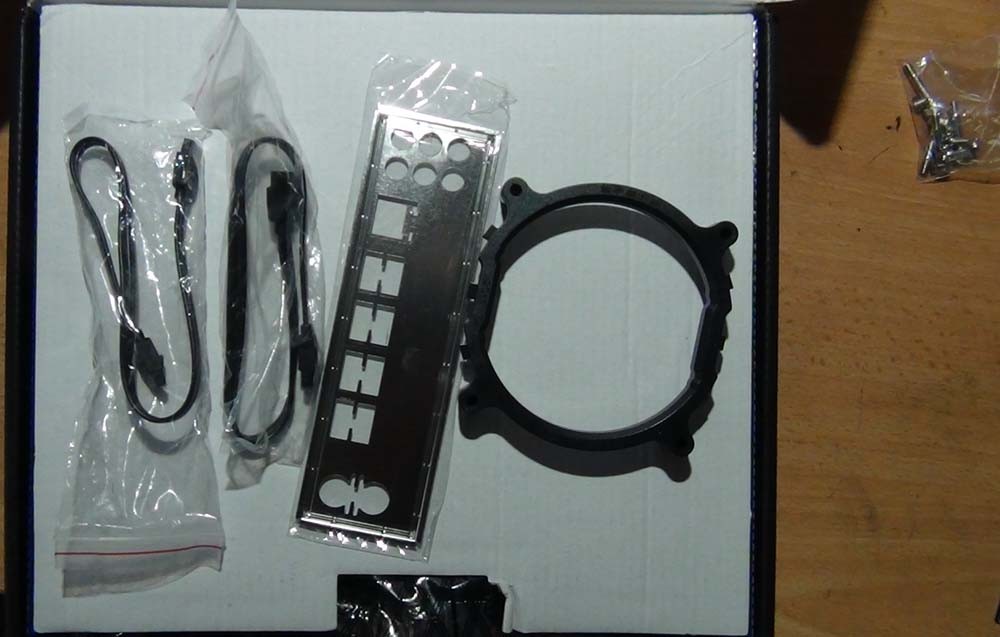
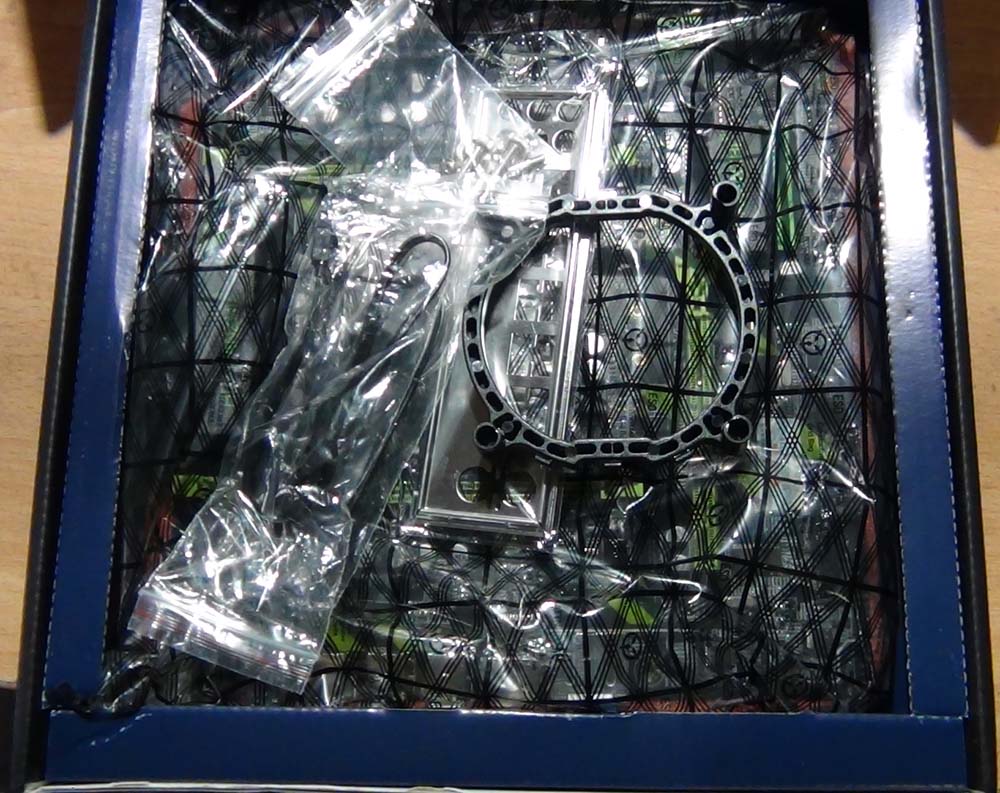
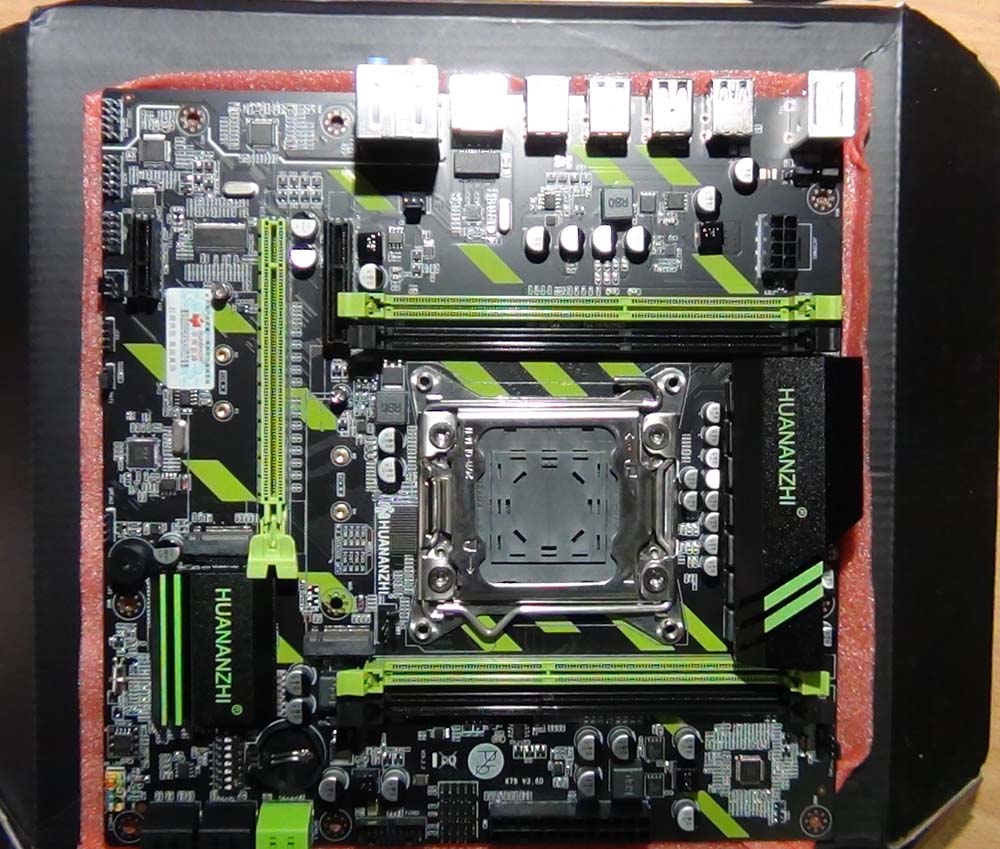
Huananzhi X79-ZD3. КоробкаВ предыдущий раз я рассказывал вам как правильно собирать компьютеры из китайских комплектующих. Сейчас же хочу дать обзор и отзыв на китайскую материнскую плату Huananzhi X79-ZD3, которая понравилась мне больше всех остальных.

Зачем я вообще затеял эту тему? Все дело в том, что покупать бюджетные компьютеры можно и в нашей стране, НО, чтобы собрать действительно быстрый компьютер с большим количеством оперативной памяти и хорошим процессором, придется хорошо потратиться. Собрать же системный блок из китайских комплектующих выйдет гораздо дешевле!

Самым забавным оказалось то, что на ютубе пестрели комментарии по типу: «зачем вам это старьё» и тому подобные, только вот когда цены на оперативную память взлетели в разы, стали появляться комментарии совсем противоположные. Оказалось, что тема актуальна и по сей день. Пишу это в 2026 году!

Материнская плата Huananzhi X79-ZD3 поддерживает процессоры Xeon и оперативную память DDR3 ECC Reg, эти комплектующие гораздо дешевле своих современных десктоповых собратьев. По характеристикам же можно получить вариант, не хуже, а часто и лучше, нежели десктоповый, представленный в нашей стране.

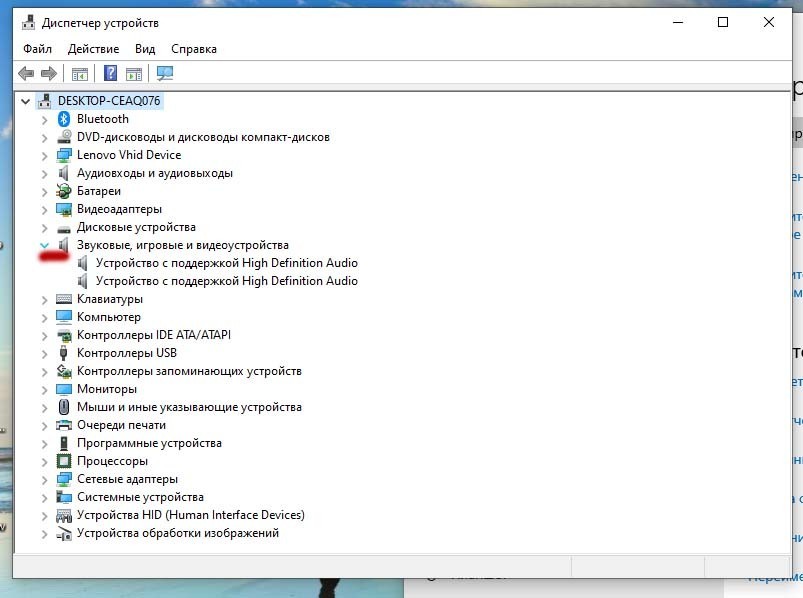
Из недостатков, не отметил на видео, что нет звука на фронт-панели (win 10), хотя возможно нужно настроить биос и )или) установить дополнительно драйвер для Realtek. У меня просто нет такой необходимости (в использовании разъемов аудио на передней крышке корпуса). Если вам этот вопрос интересен, пишите комменты на ютубе, поищу решение и может даже сниму видео!

Намеренно не даю никаких ссылок, дабы ничего не рекламировать. Пользуйтесь поиском на AliExpress!

Смотрим видео и читаем далее:

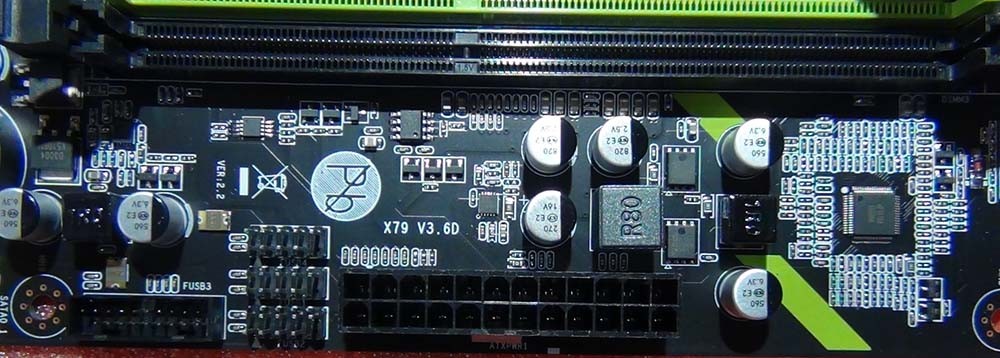
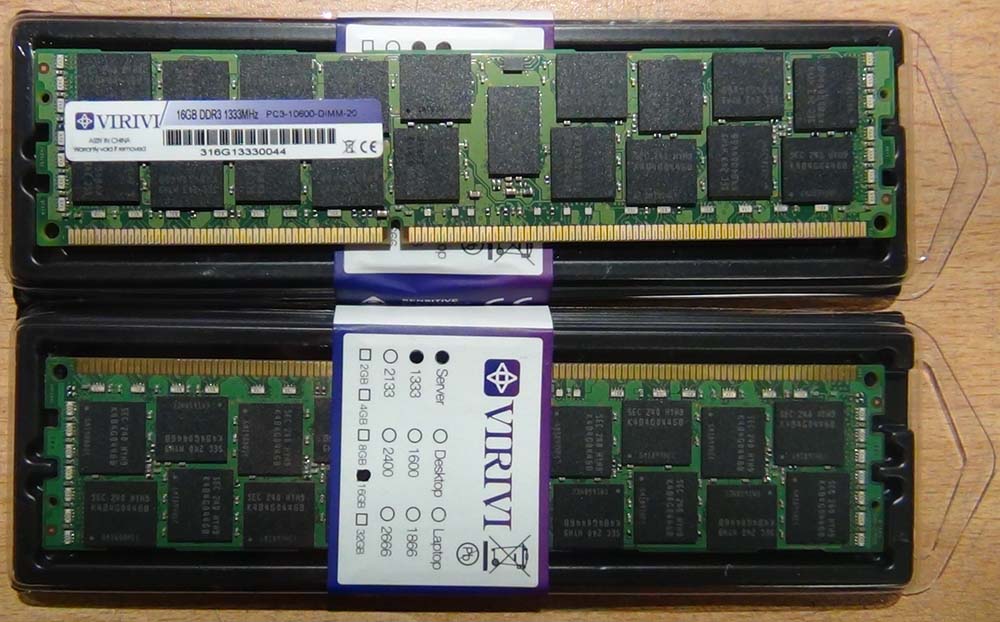
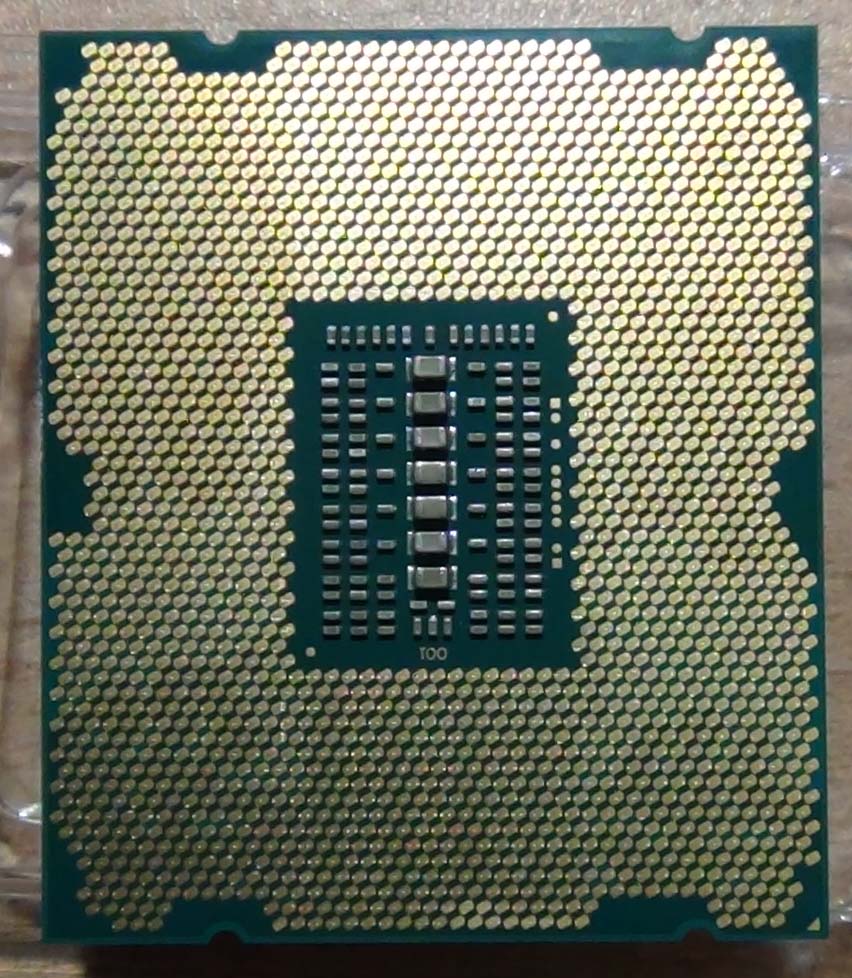
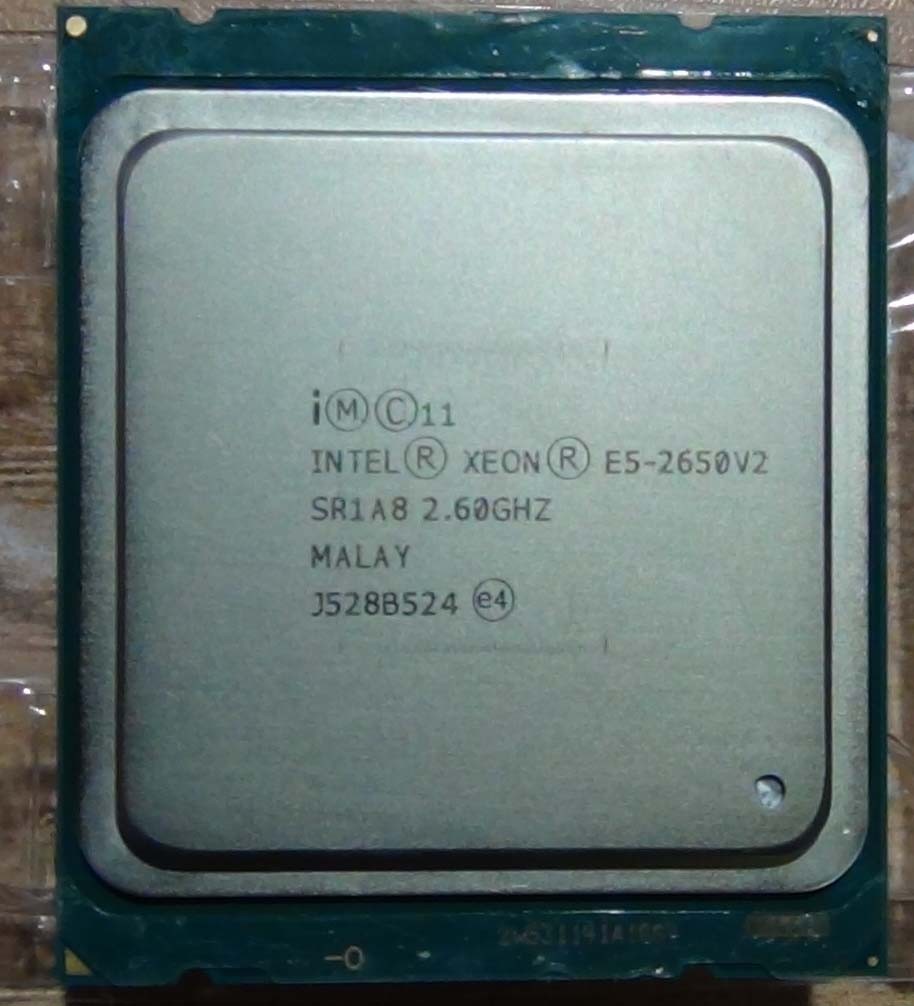
На фотографиях наглядно показано, какие комплектующие я использую. Вы же всегда можете отыскать какие-то свои варианты, выбор колоссален! И опять не будет никаких с ссылок!

Удачных Сборок!

Прошу обратить Ваше внимание, что при использовании материалов сайта ссылка на них ОБЯЗАТЕЛЬНА!

Учитесь, познавайте и Успех всегда будет рядом с Вами!

С Уважением, Игорь Чувакин!
Полная инструкция по сборке и настройке компьютера. Разгон

Полная инструкция по сборке и настройке компьютера. Разгон.

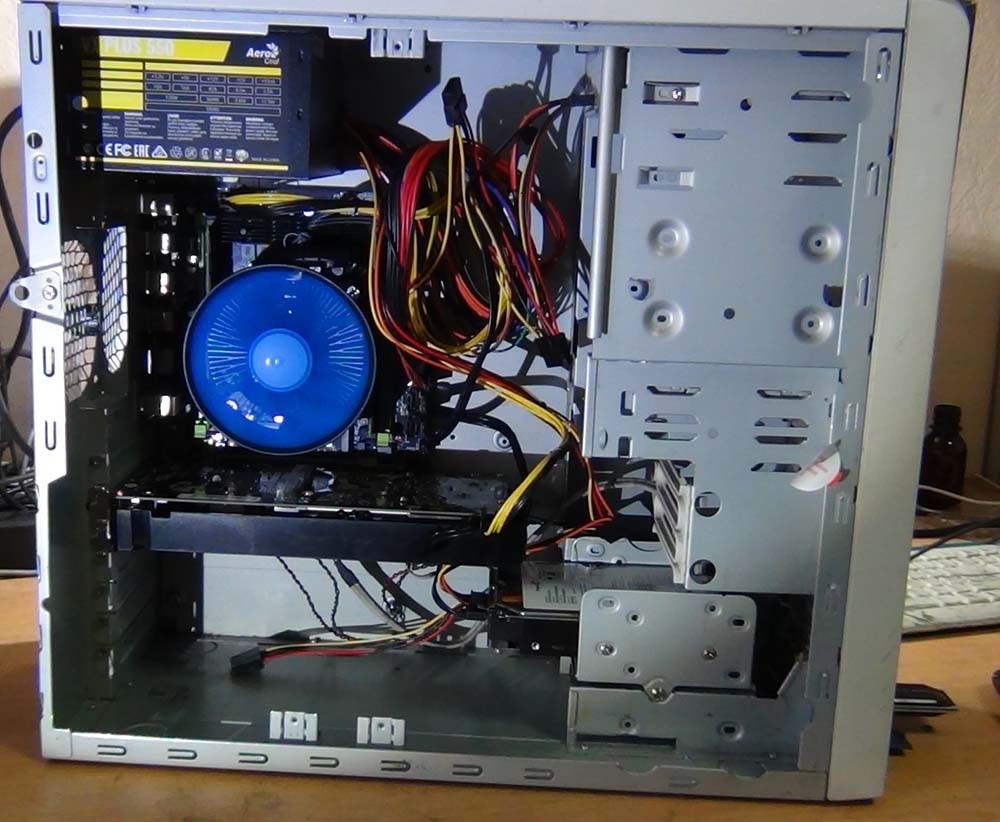
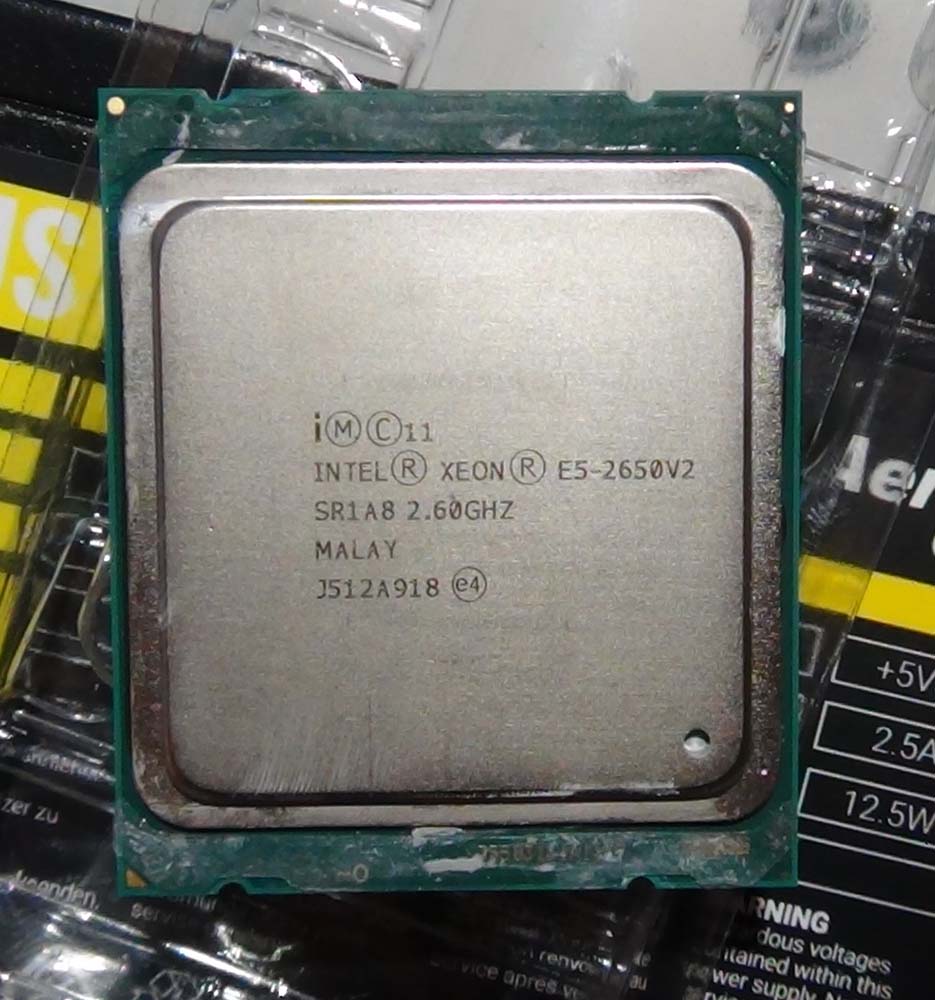
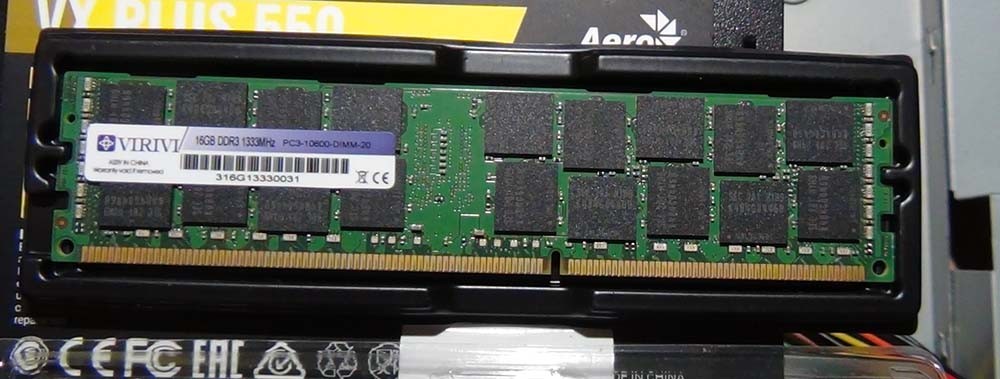
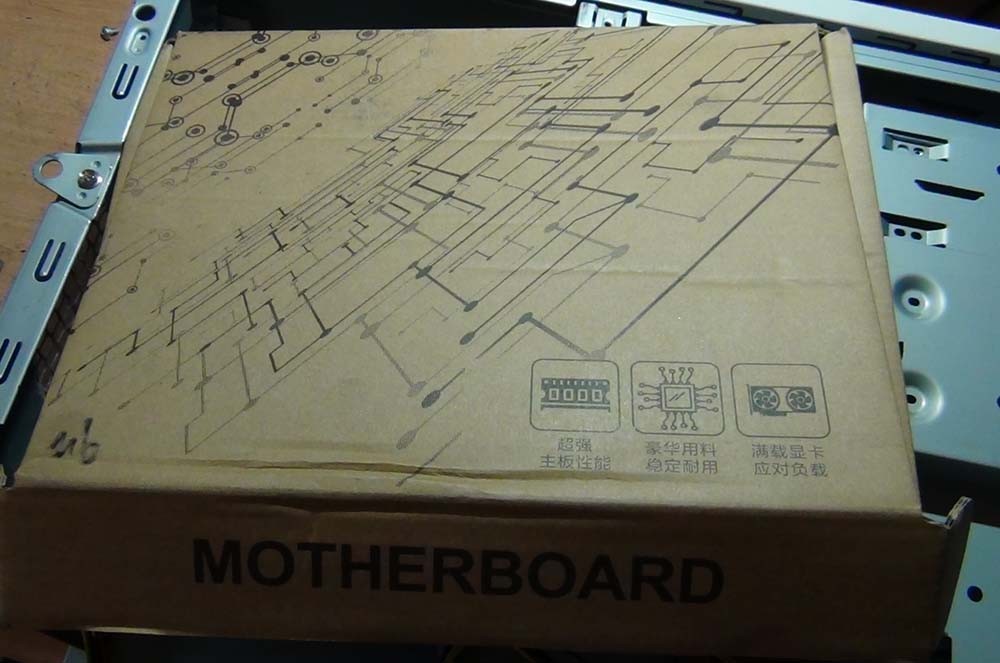
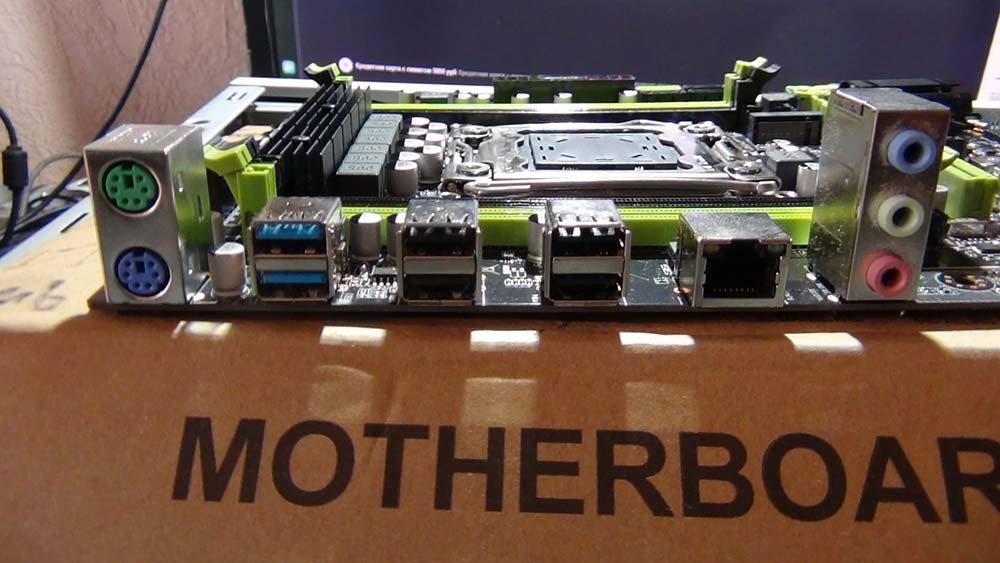
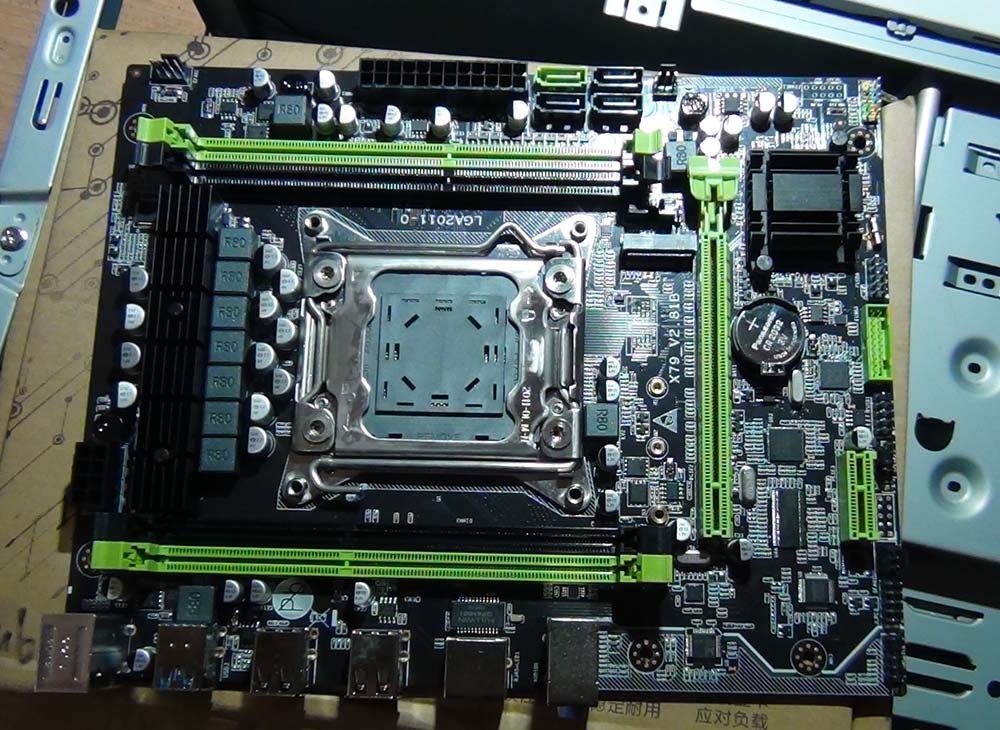
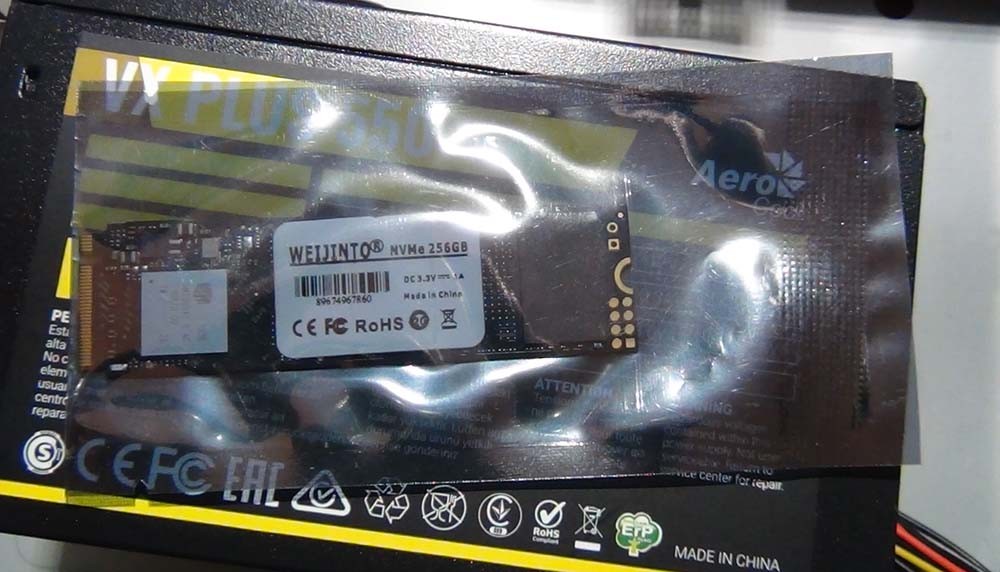
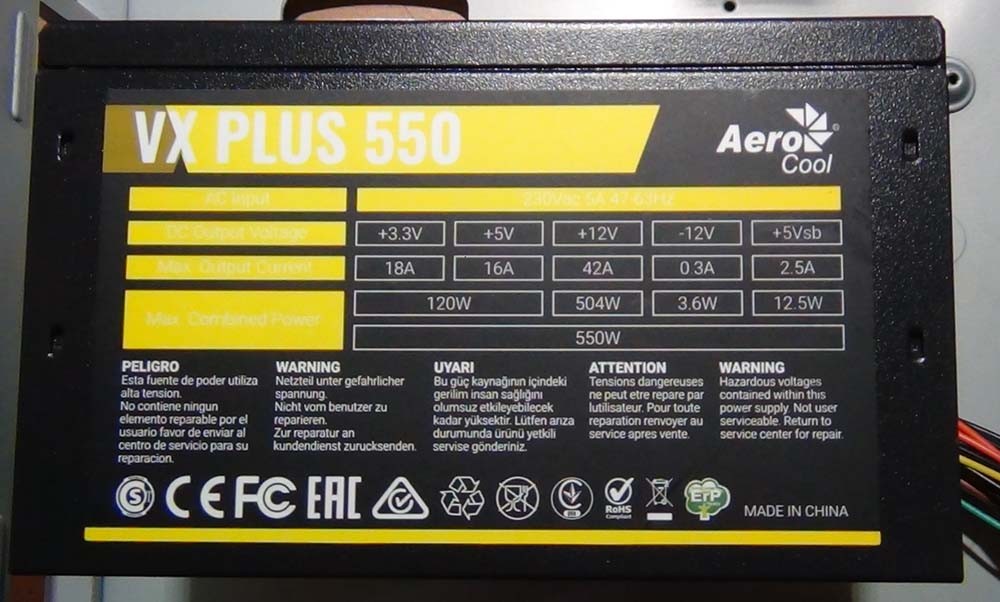
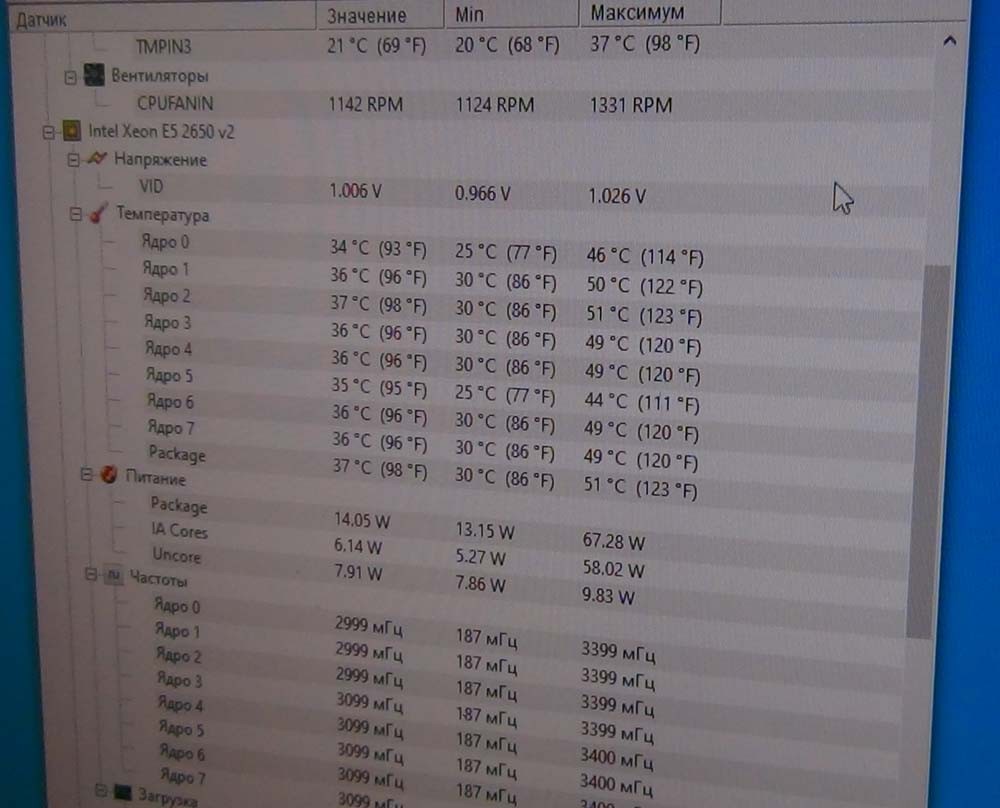
Системный блок в сбореВ этой заметке будет дана полная инструкция по сборке компьютера из комплектующих, основная часть которых была закуплена на AliExpress. Изначально видео задумывалось как рассказ о материнской плате Qiyida, однако во время съемок направление это сменилось и было решено рассказать о всех тонкостях сборки и настройки компьютера на процессоре Xeon E5-2650 V2 LGA 2011.

Намерено не даю ссылок на комплектующие, дабы ни у кого не возникло ощущение, что я занимаюсь рекламой. Воспользуйтесь поиском и вы найдете оптимальный вариант по цене и отзывам! Вся информация по использованным комплектующим на фото.
Самым забавным оказалось то, что на ютубе пестрели комментарии по типу: «зачем вам это старьё» и тому подобные, только вот когда цены на оперативную память взлетели в разы, стали появляться комментарии совсем противоположные. Оказалось, что тема актуальна и по сей день. Пишу это в 2026 году!

Следующий обзор платы Huananzhi X79-ZD3 здесь.

Смотрим видео и читаем далее:

Теперь немного фотографий:

Постарался рассказать все очень подробно. Видео снималось в течение дня, поэтому конечно не все гладко и есть повторы. Надеюсь на понимание и хорошие оценки. Спасибо!

Удачных Ремонтов!

Прошу обратить Ваше внимание, что при использовании материалов сайта ссылка на них ОБЯЗАТЕЛЬНА!

Учитесь, познавайте и Успех всегда будет рядом с Вами!

С Уважением, Игорь Чувакин!